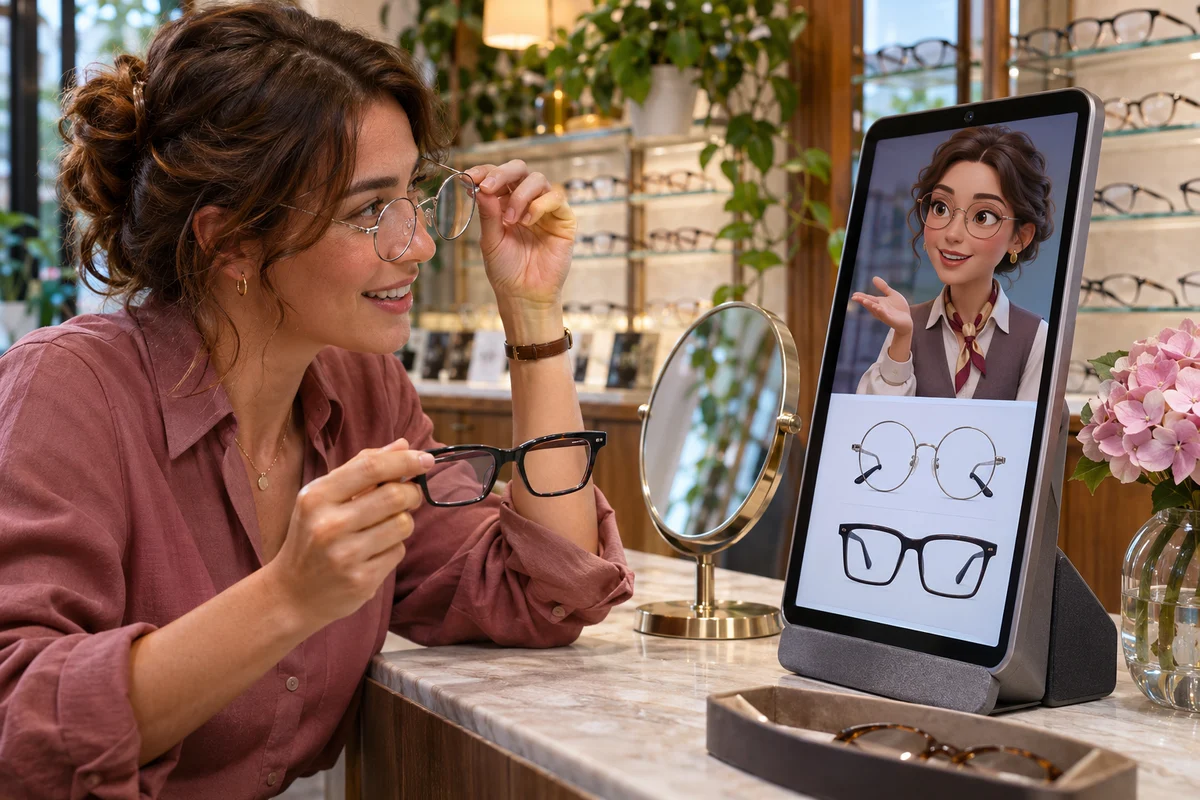
Hos optikeren
«Hva er forskjellen på disse innfatningene?»
Den digitale rådgiveren viser detaljene og sammenligner egenskapene ved begge modellene ved hjelp av butikkens katalog.

ANIVATAR / BRUKSOMRÅDER
Veileder kunder. Støtter ansatte. Trekker folk inn i en historie. Oppdag hva en KI-avatar kan gjøre på ditt felt.
Finn ditt bruksområde Eller begynn med et målFra informasjon til handling, innenfor kunnskapen, integrasjonene og tillatelsene vi definerer sammen.
DU TRENGER IKKE Å BEGYNNE MED EN BRANSJE
Velg et mål. Utforsk konkrete situasjoner der en avatar kan hjelpe, og hva som må til for at ideen skal fungere.
Gå utover vanlige spørsmål og svar. Utforsk roller der karakter, samtale og handling skaper en virkelig opplevelse.
05 / IDEER Å UTFORSKEHjelp oss med å prioritere bruksområder i et kort spørreskjema for organisasjoner, uten kontaktopplysninger.
Utforsk spørreskjemaene01 / Gjester og kunder
Fra et spørsmål i resepsjonen til valg av produkt hjelper KI folk videre og overlater saker som krever et menneske, til teamet.
«Hva er forskjellen på disse innfatningene?»
Den digitale rådgiveren viser detaljene og sammenligner egenskapene ved begge modellene ved hjelp av butikkens katalog.
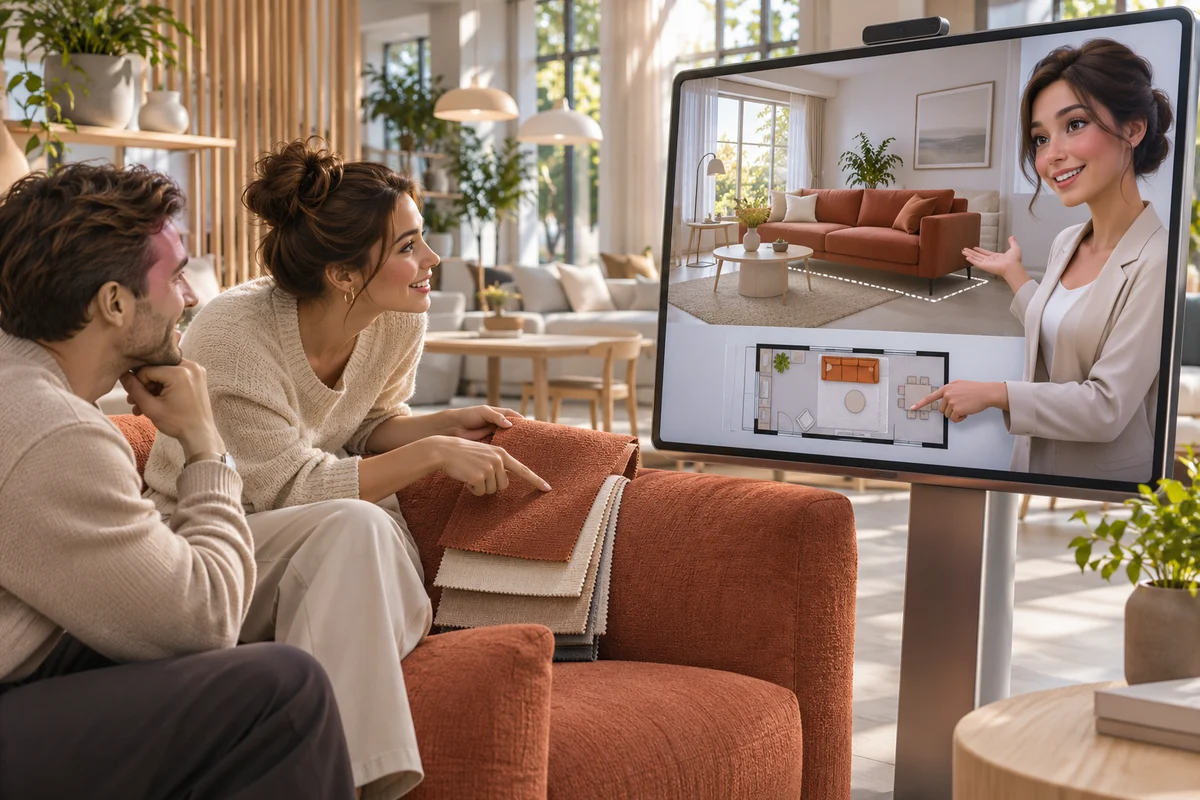
«Hvordan ville denne sofaen sett ut i stua vår?»
Figuren bytter farge på stoffet i romvisningen og viser målene til den valgte sofaen på plantegningen.
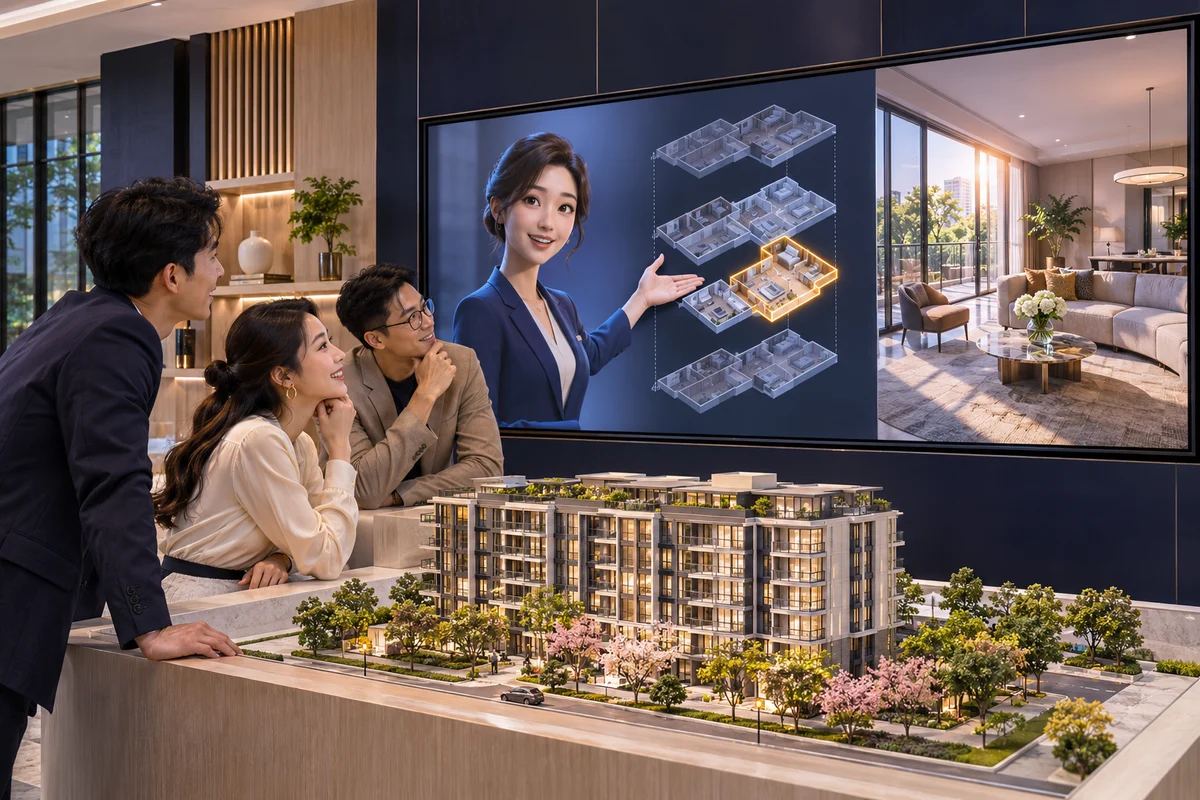
«Hvilke rom vender mot vest?»
Guiden finner leiligheten på tegningen og viser hvor rommene ligger og hvilken vei vinduene vender.
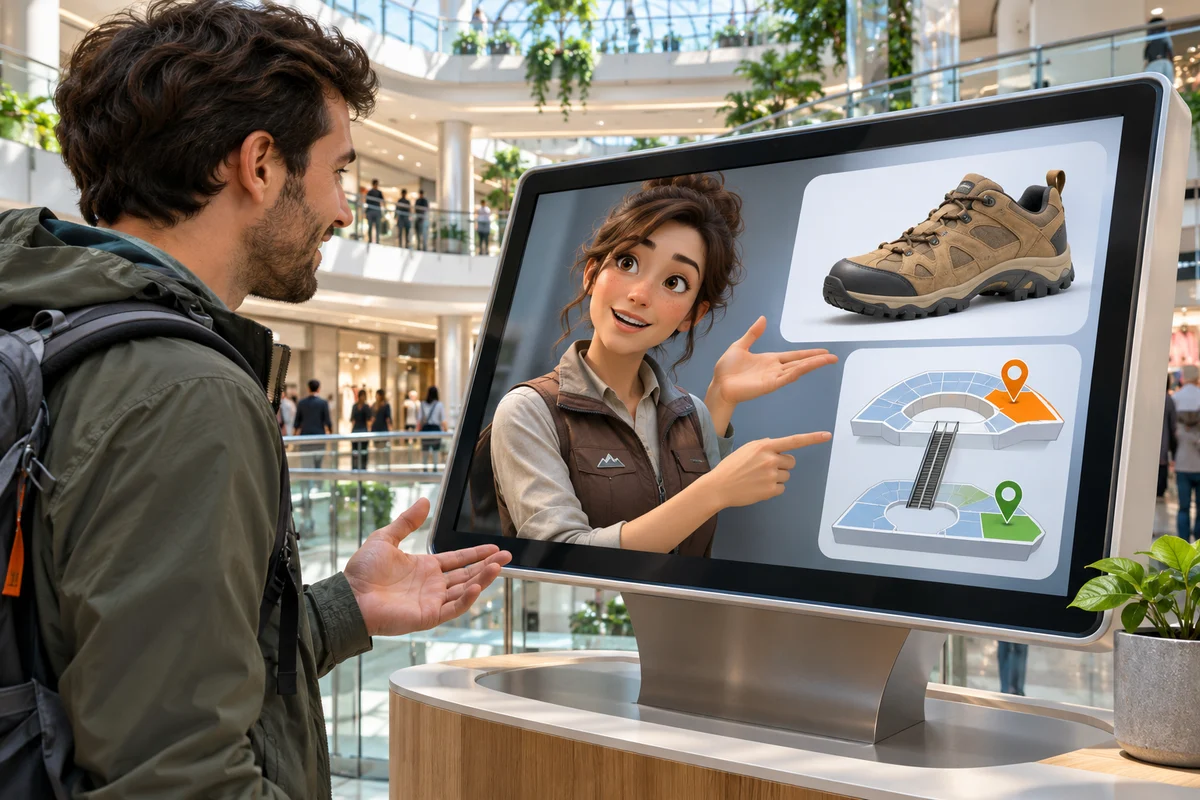
«Hvor finner jeg denne skomodellen i størrelse 38?»
Med tilgang til lagerstatus sjekker figuren tilgjengeligheten og markerer butikken på etasjekartet.
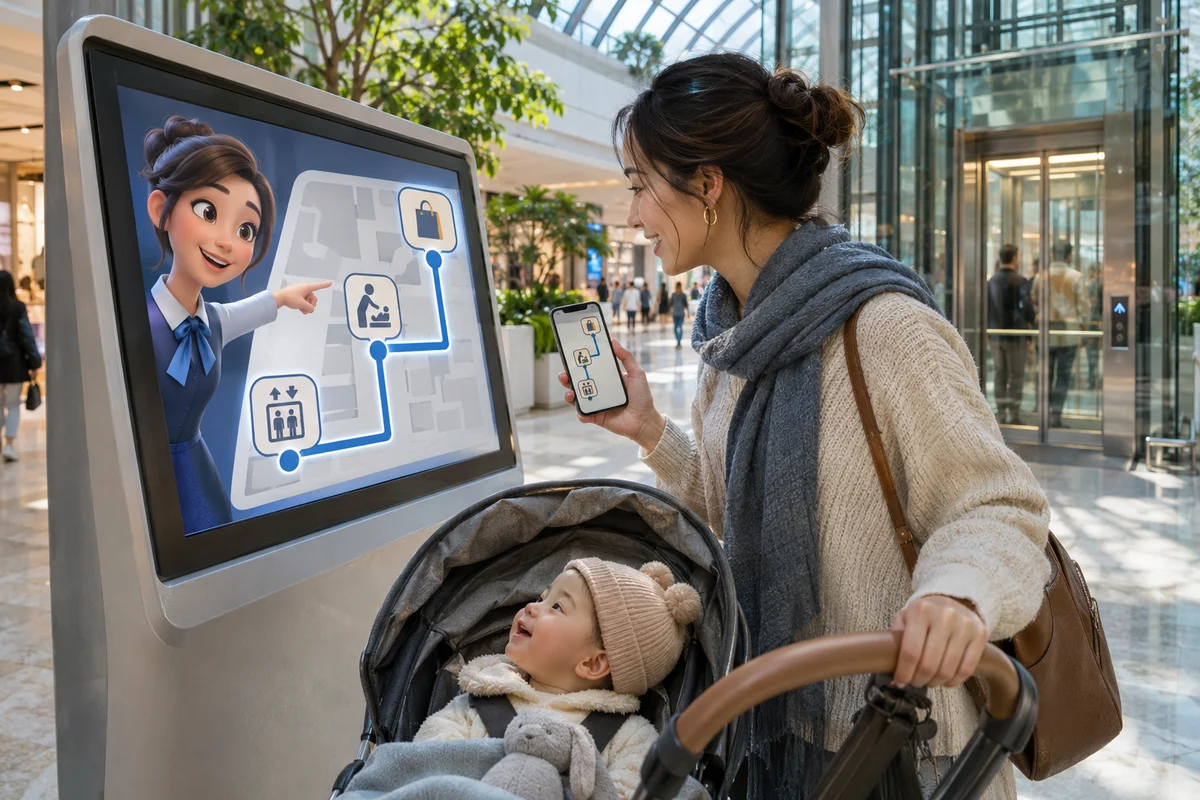
«Hvordan kommer jeg til familierommet med barnevogn?»
Figuren viser en trinnfri rute via heisen. Kartet kan åpnes på mobilen.
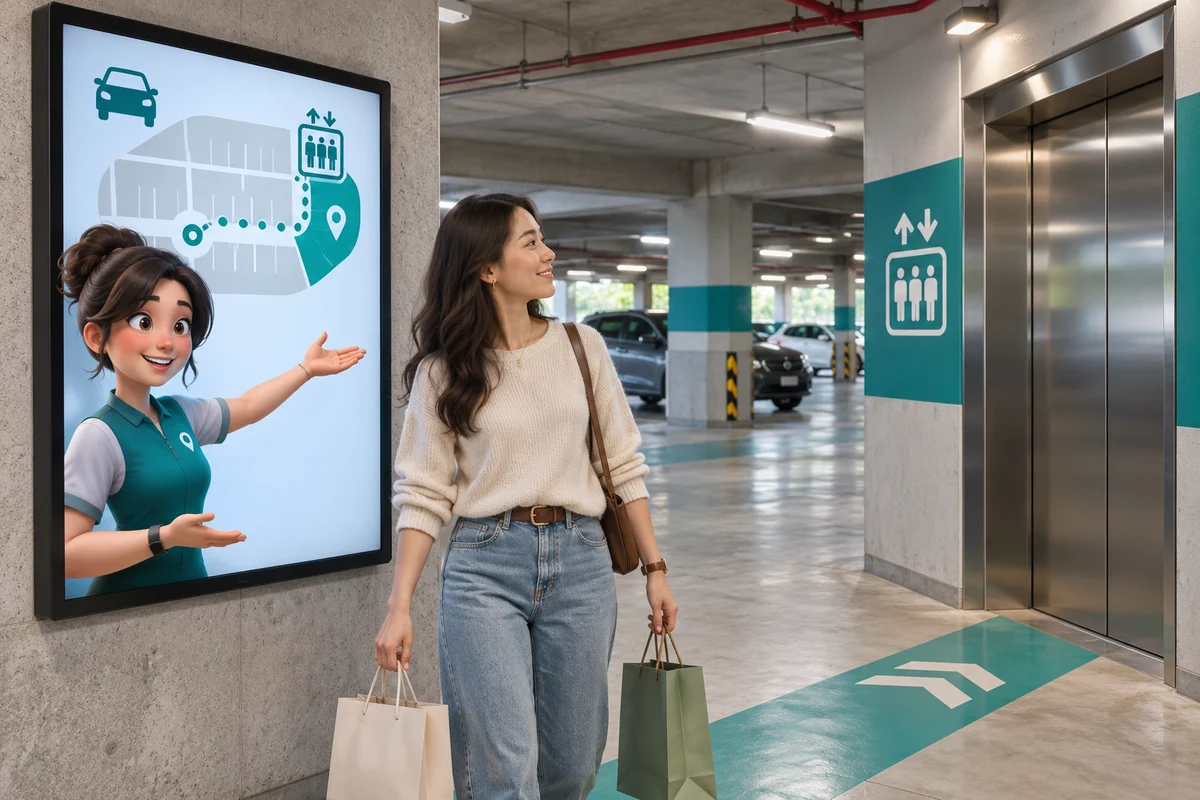
«Hvilken heis tar meg tilbake til parkeringsområde C?»
Figuren tar utgangspunkt i området du oppgir og viser veien til riktig heis.
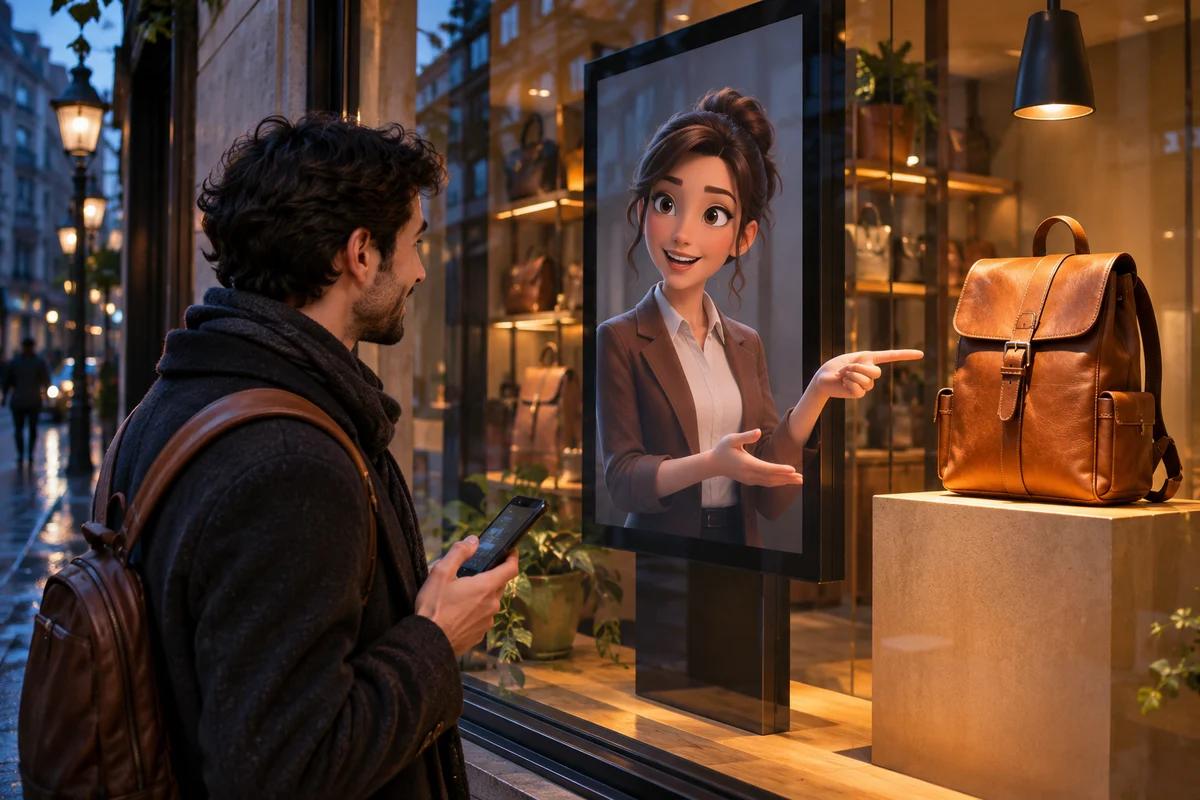
«Kan du vise meg ryggsekken i vinduet etter stengetid?»
Figuren peker på varen, viser alternativer og oppgir åpningstidene. Den kan startes fra mobilen.
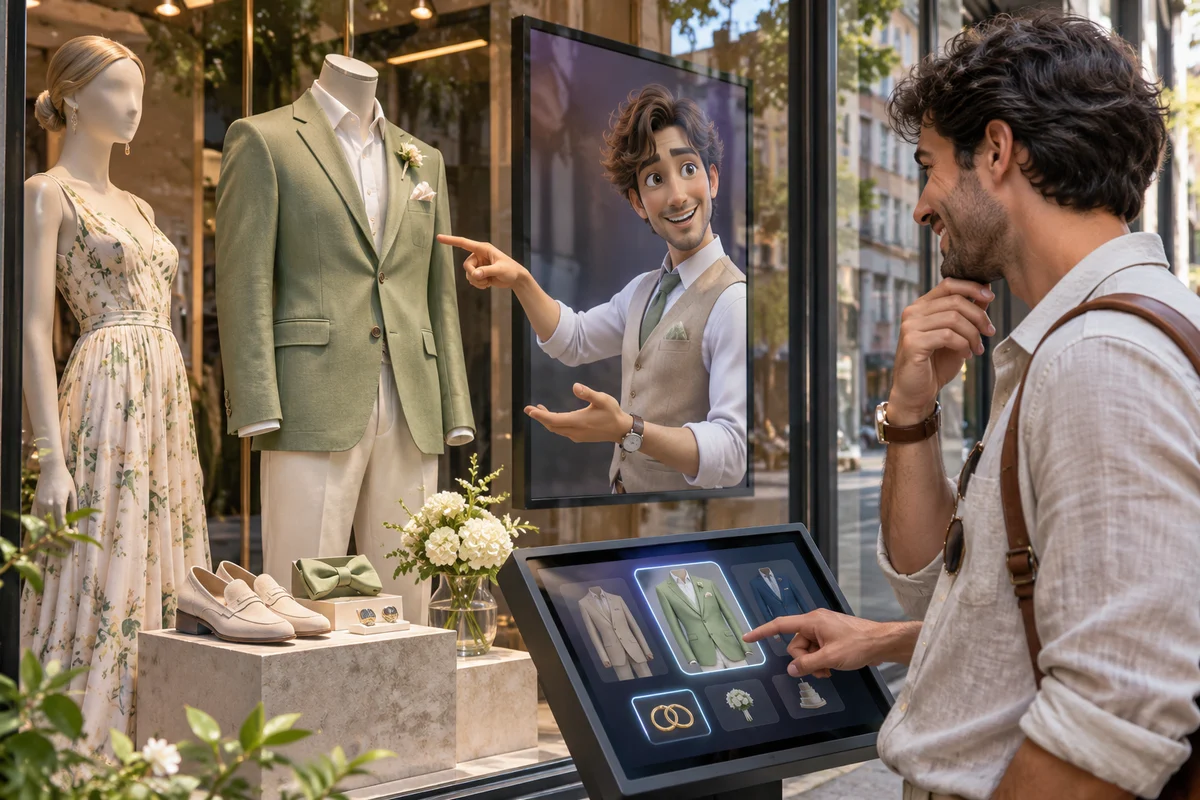
«Hvilken jakke i vinduet passer til et sommerbryllup?»
Figuren setter sammen et antrekk av varene i utstillingen og peker på jakken på utstillingsdukken.
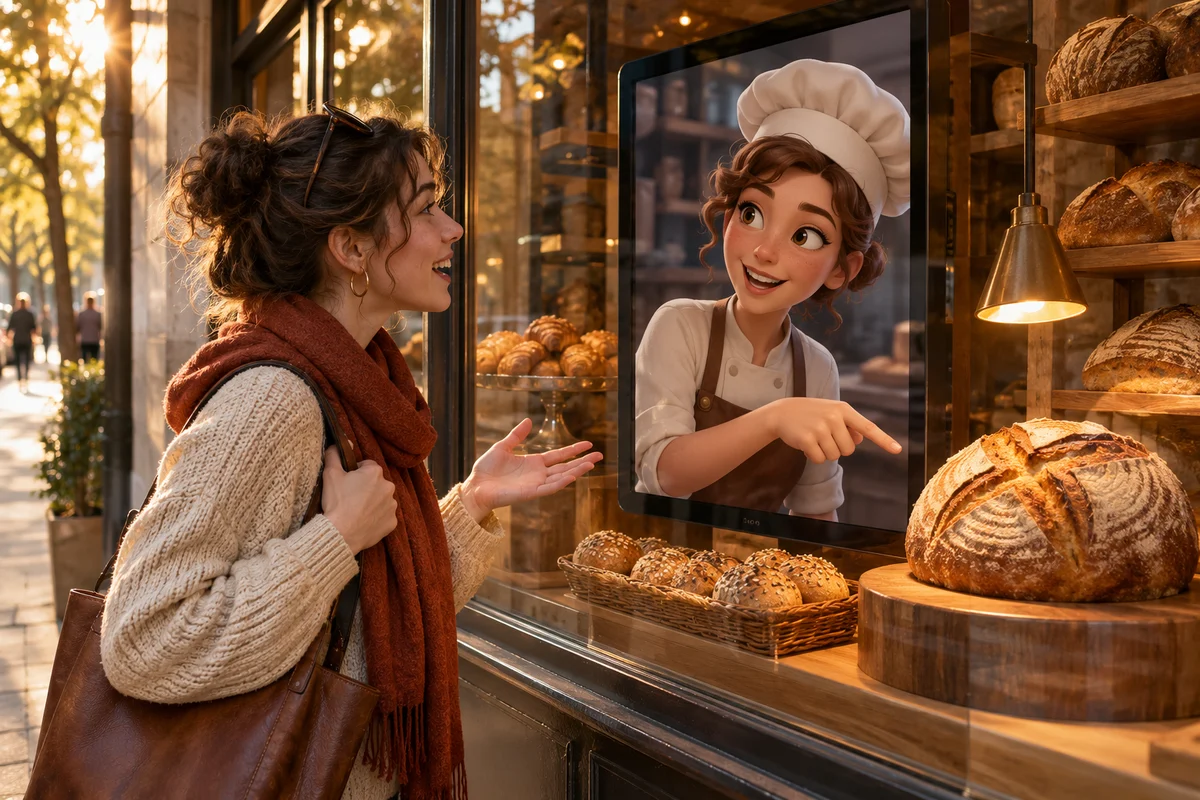
«Hvilket brød kom nettopp ut av ovnen?»
Den digitale bakeren bruker listen de ansatte holder oppdatert, og peker på brødet fra siste steking.
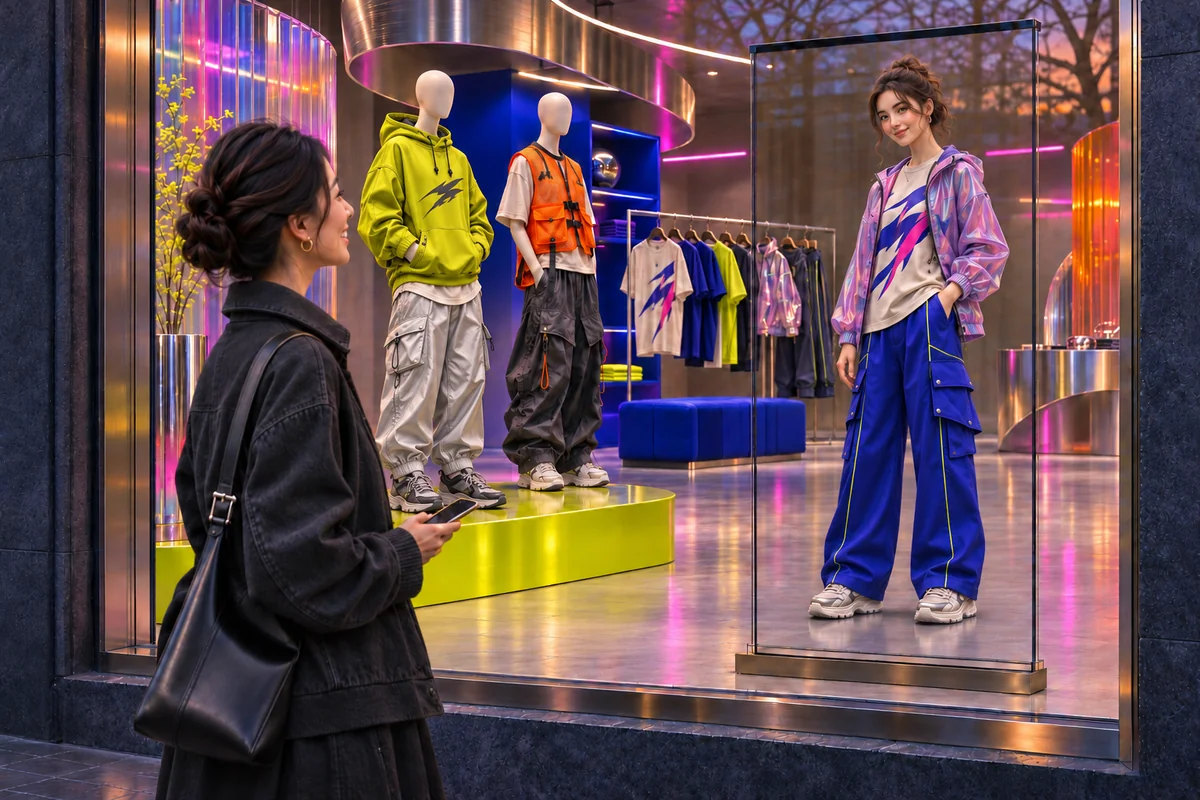
«Hvordan ser jakken ut med en romsligere bukse?»
En avatar har på seg plagg fra kolleksjonen på en gjennomsiktig skjerm i butikkvinduet. Avataren snakker med forbipasserende i sanntid og bytter antrekk eller viser en annen farge på forespørsel. Den kan forklare snitt og stoff og sjekke hvilke størrelser som finnes når den er koblet til butikkens katalog.
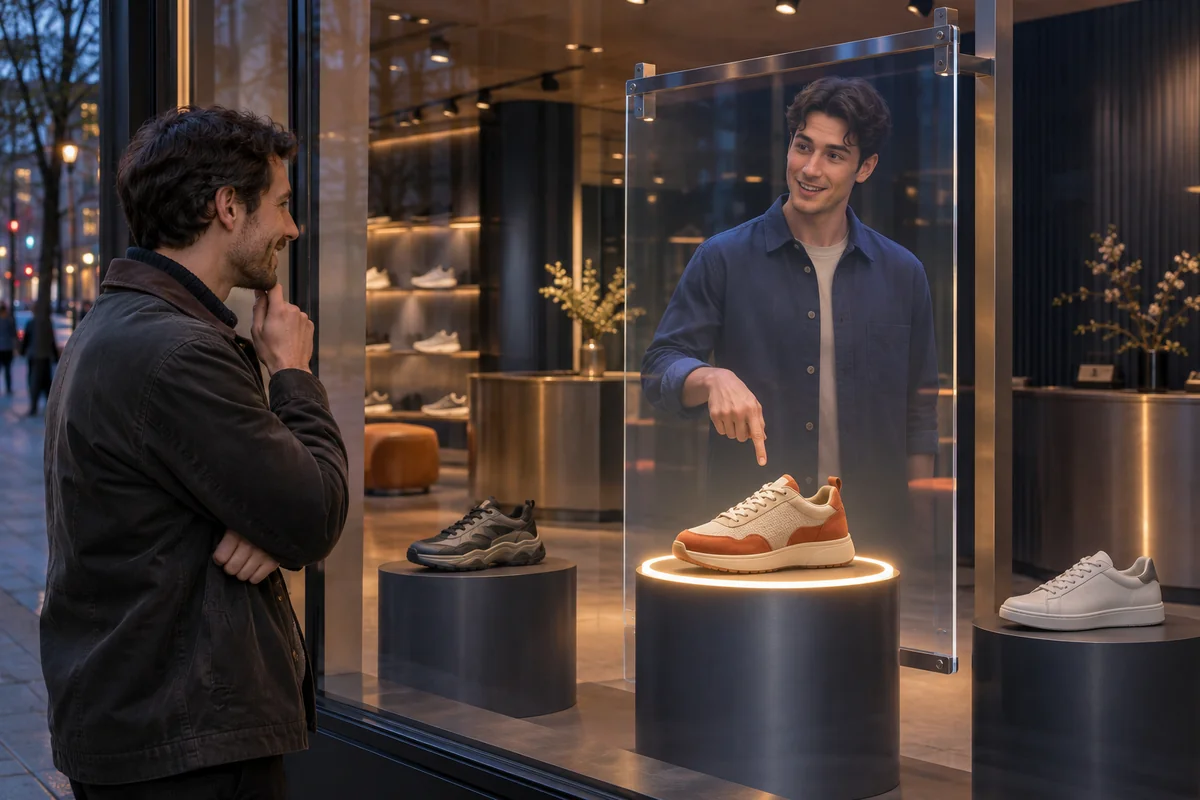
«Hvilken av disse skoene har best plass til tærne?»
Avataren sammenligner modellene i butikkens katalog og forklarer hvilken som er bredest foran. Når avataren peker på skoen, tennes lyset i sokkelen der skoen står.
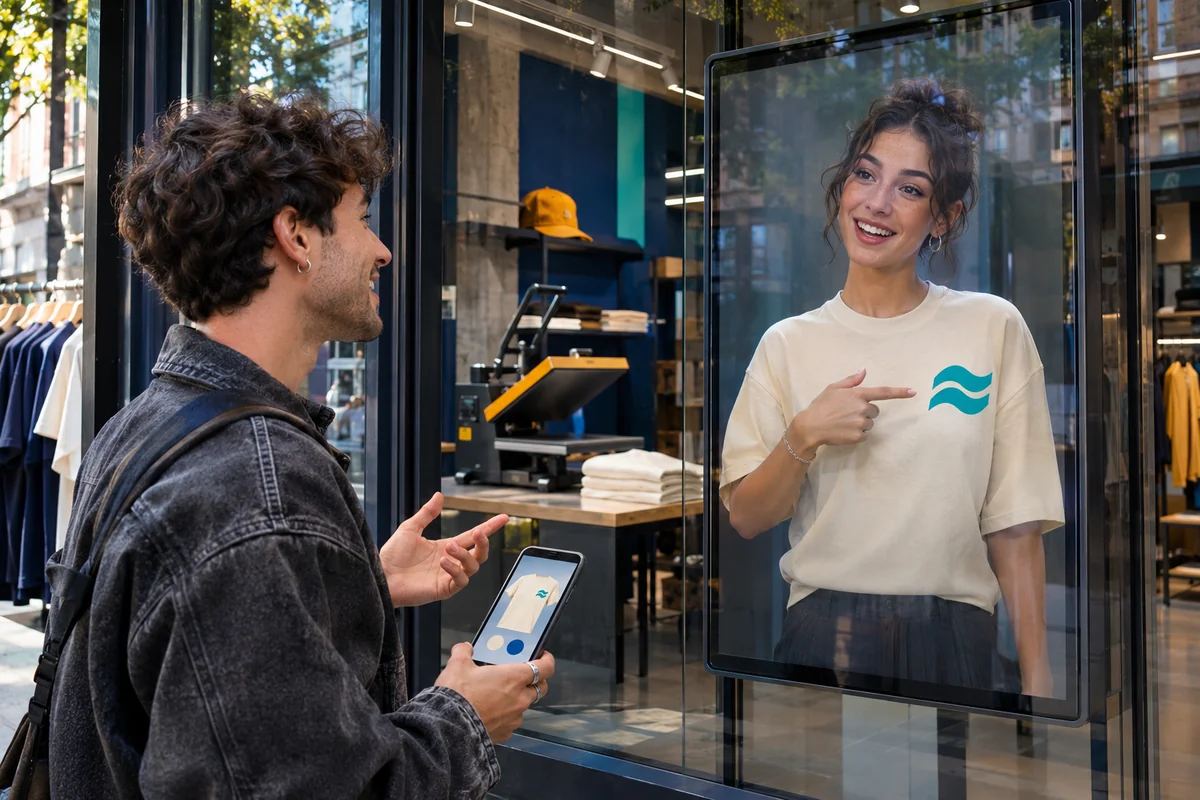
«Kan du gjøre trykket mindre, i turkis, på venstre side?»
Kunden velger et motiv fra merkets kolleksjon og forteller avataren hva som skal endres. Avataren viser resultatet på sin egen T-skjorte. Kunden kan åpne designet på mobilen og godkjenne det for trykking i butikken.
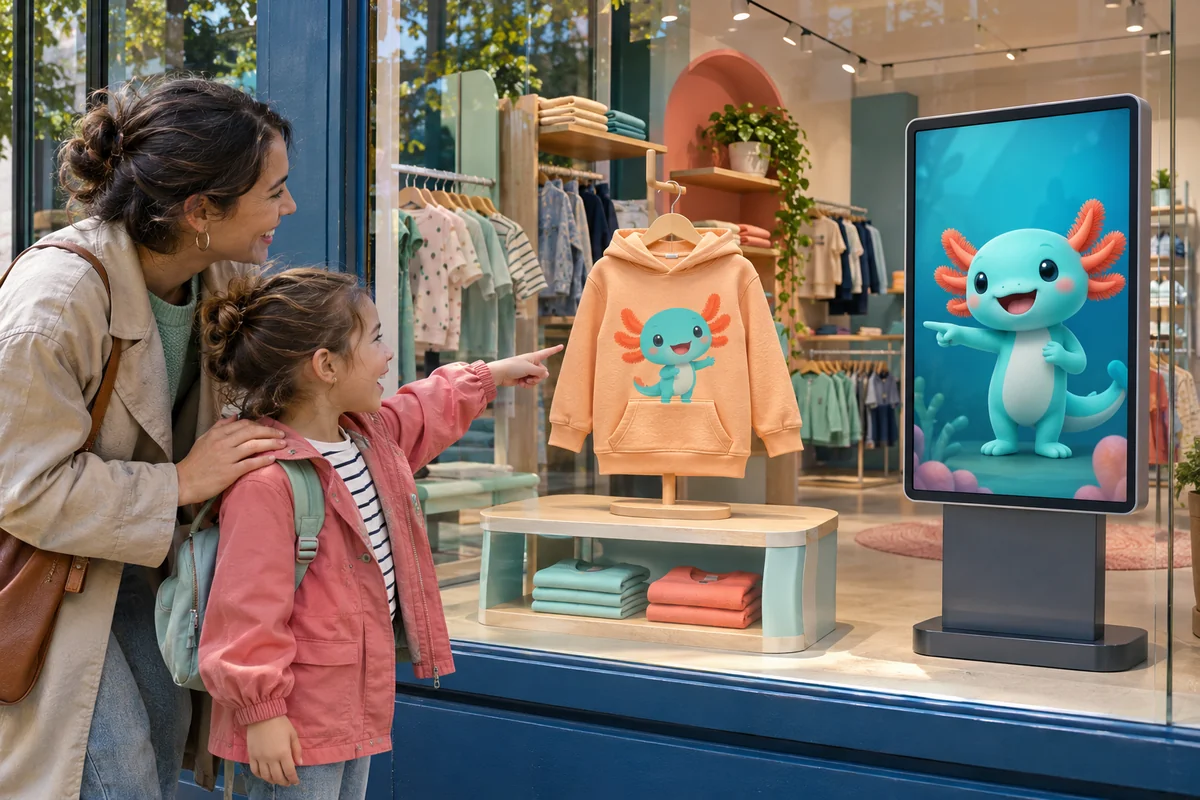
«Hvor er hettegenseren med bilde av deg?»
Axolotlen fra trykket dukker opp på skjermen i butikkvinduet. Den inviterer barnet til en kort lek der de leter etter detaljer, og reagerer på svarene. Når barnet spør etter hettegenseren, peker maskoten på plagget ved siden av skjermen.
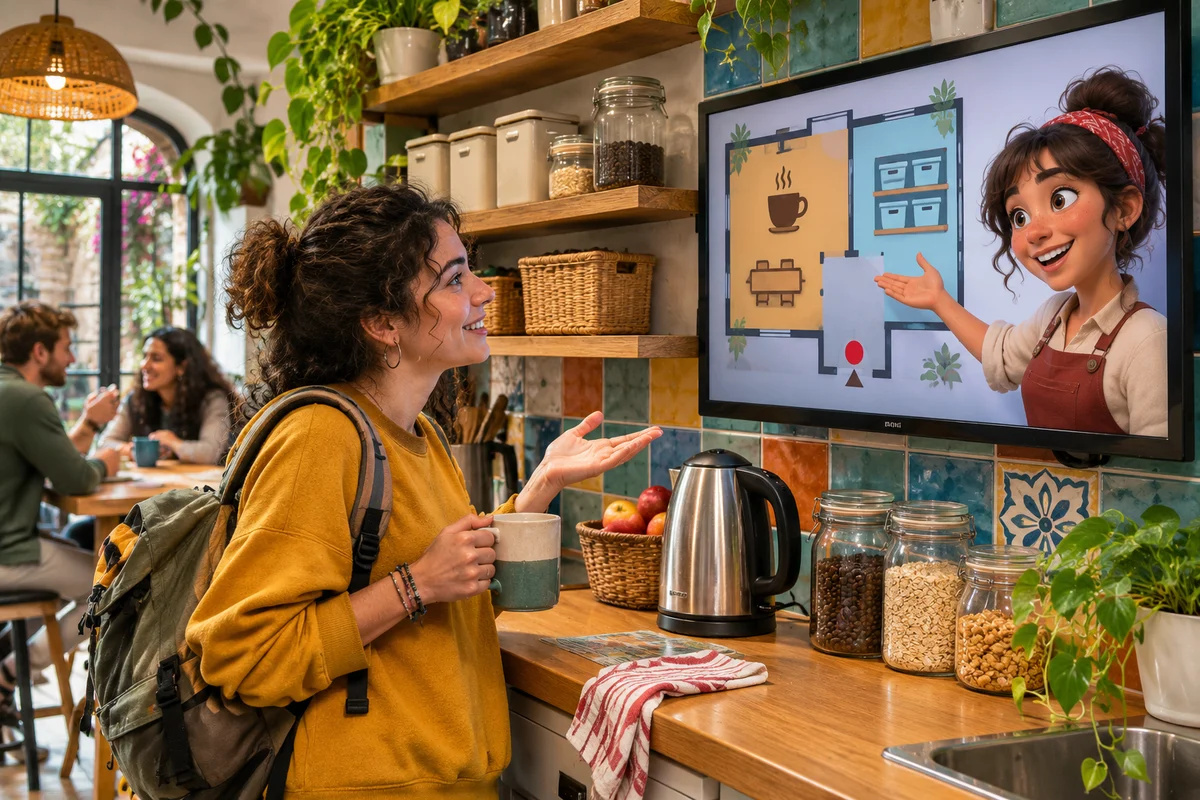
«Hvordan lager jeg kaffe, og hvor finner jeg etiketter til maten min?»
Figuren viser hvordan kaffemaskinen brukes og hvor etikettene ligger.
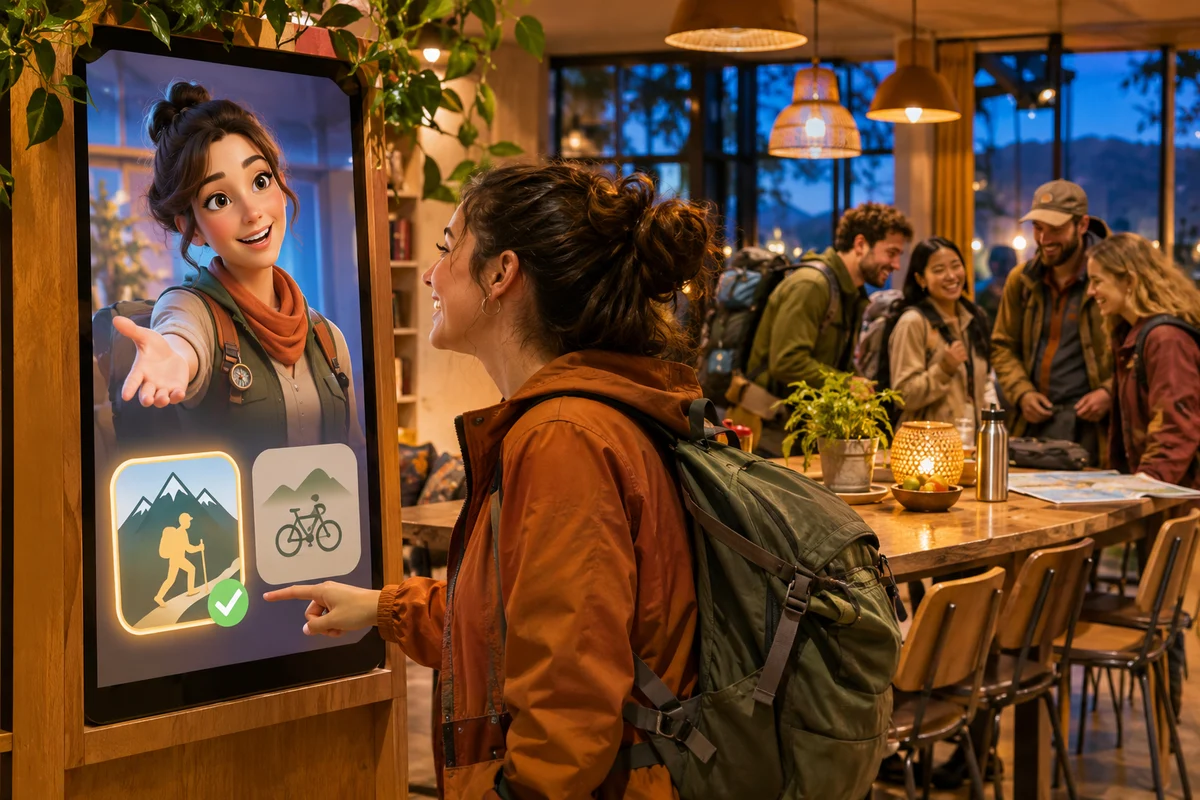
«Jeg reiser alene. Finnes det en felles utflukt i kveld?»
Figuren finner aktuelle aktiviteter i vandrerhjemmets kalender og tilbyr påmelding når den er åpen.
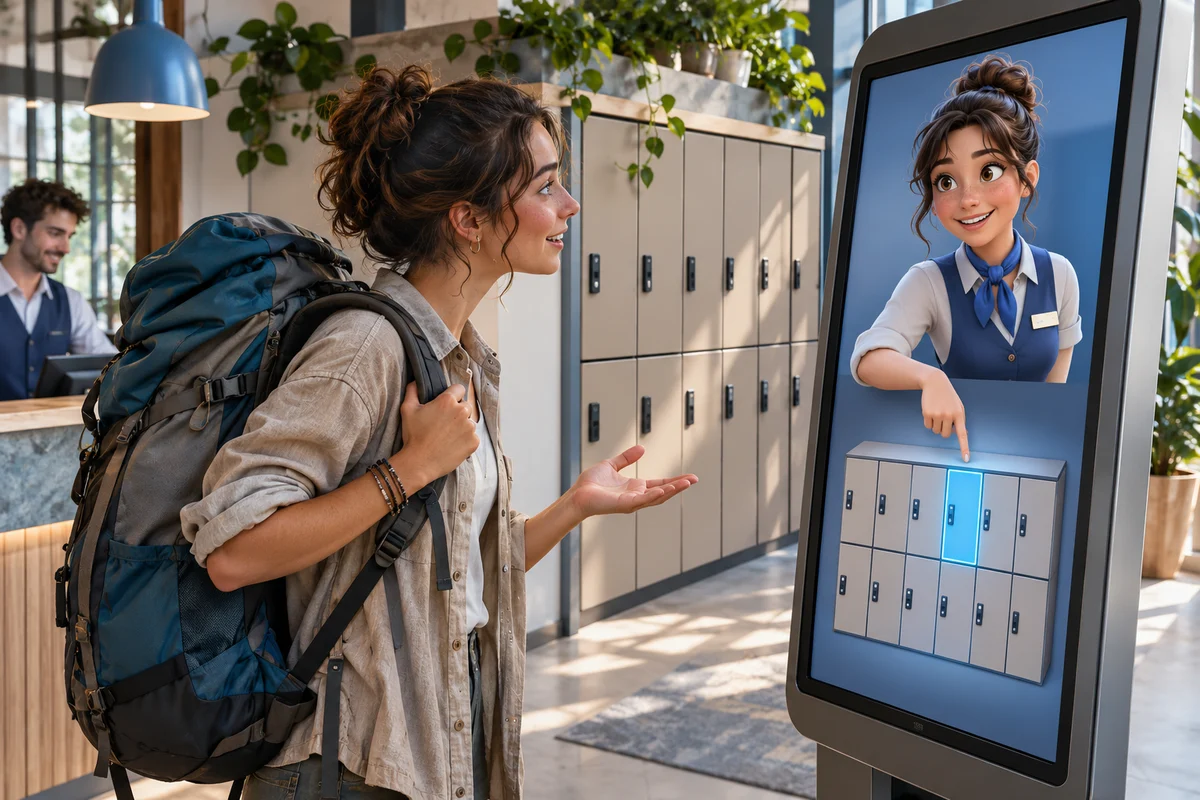
«Hvor kan jeg sette fra meg ryggsekken etter utsjekking?»
Figuren viser vei til bagasjeoppbevaringen og forklarer når og hvordan sekken kan hentes.
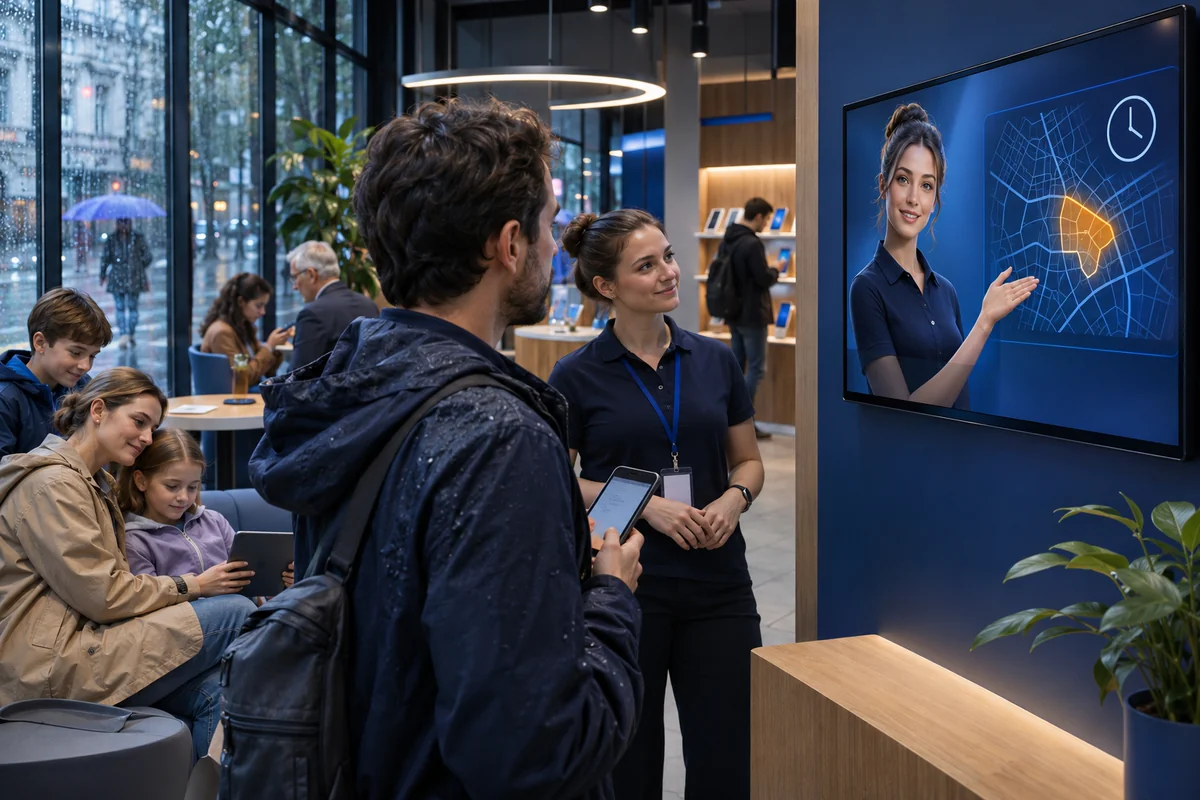
«Kan internettproblemet mitt henge sammen med feilen i området?»
Når operatøren har bekreftet en feil, viser avataren området og tidspunktet for siste oppdatering. Kunder utenfor området får tilbud om individuell feilsøking.
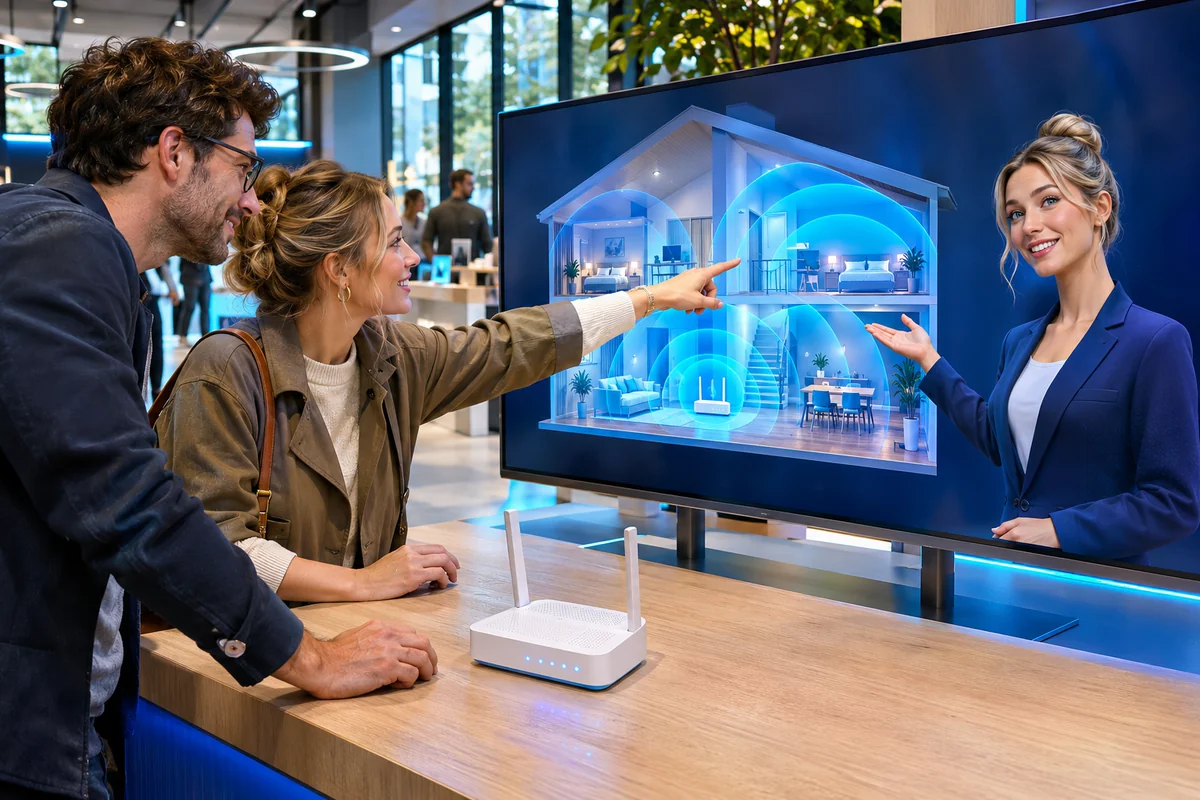
«Hvorfor virker trådløst nett i etasjen under, men ikke på soverommet?»
På en boligmodell viser avataren hvordan vegger og etasjer kan påvirke signalet. Kunden sammenligner to plasseringer og får hjelp av en medarbeider til å velge.
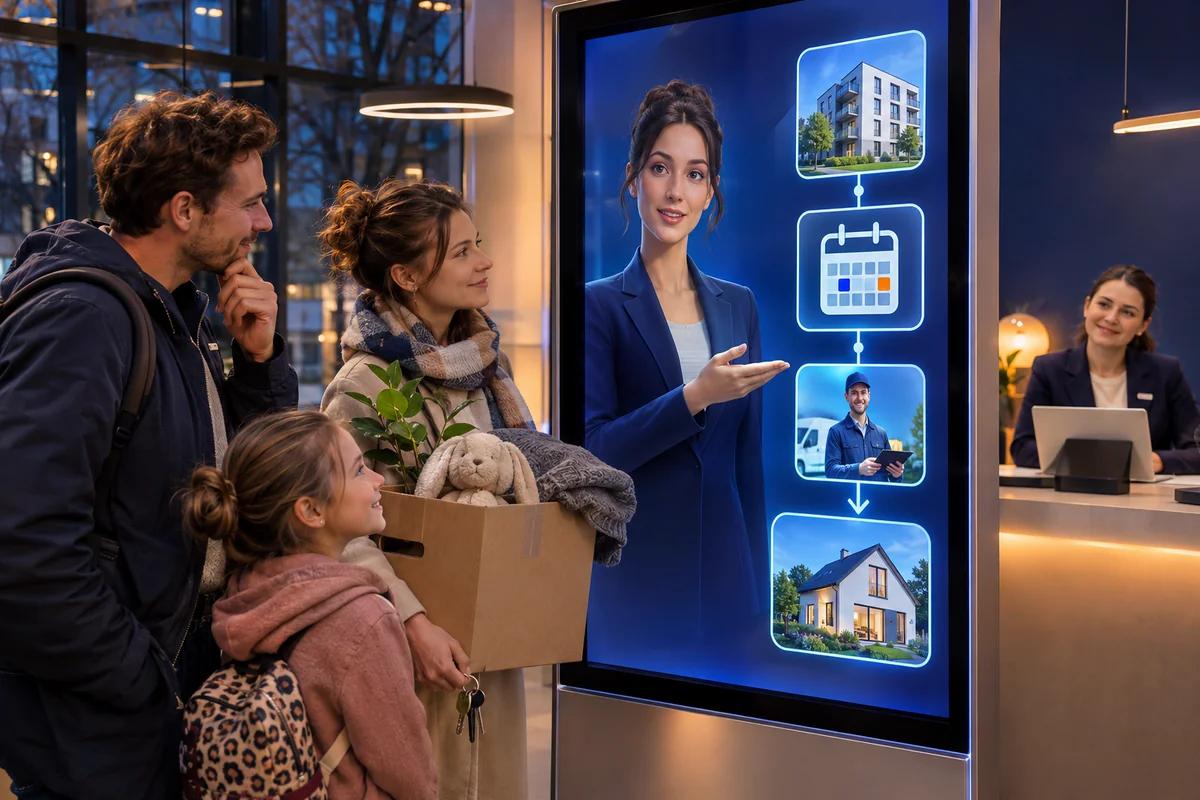
«Hvordan flytter jeg internettjenesten med kortest mulig avbrudd?»
Avataren lager en tidsplan for begge adressene i en skjermet kanal. Når operatørens system har sjekket hva som er mulig, kan kunden bekrefte installasjonsdatoen.
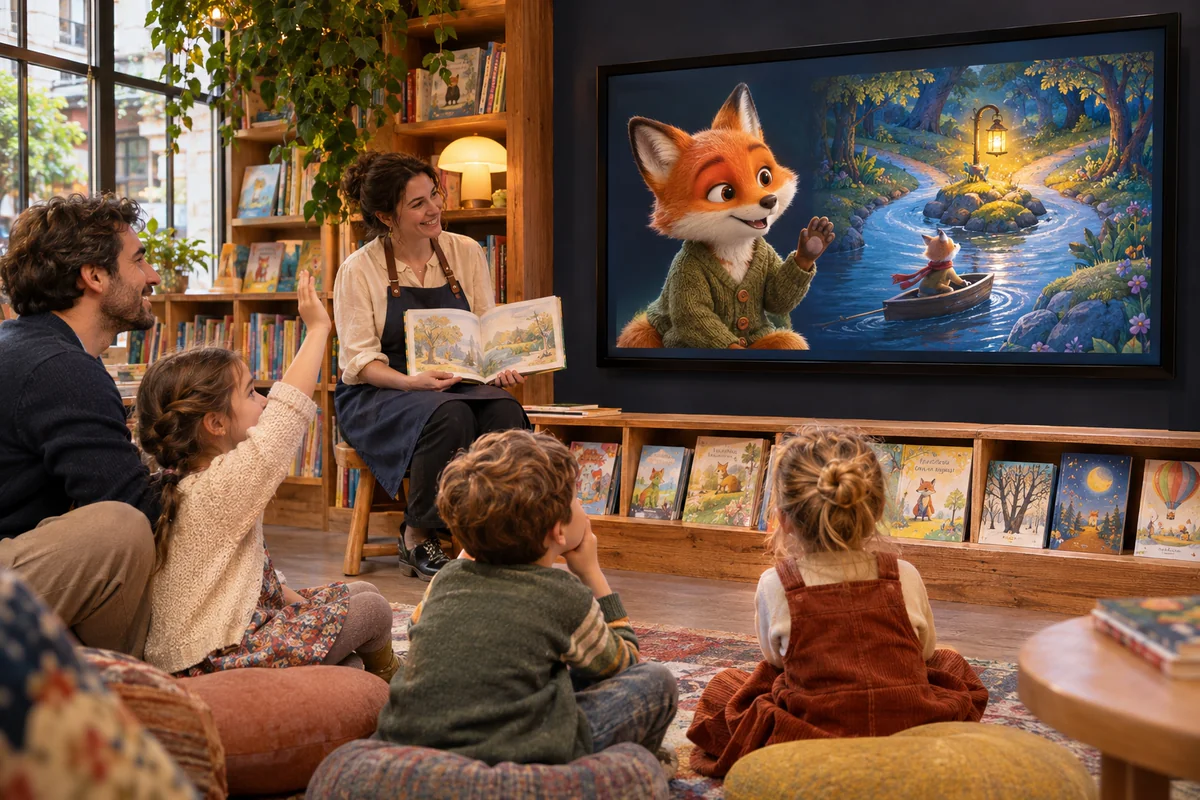
«Hvorfor seilte den lille reven mot lykta?»
I lesekroken leser en avatar et eventyr for barna. Når et barn spør om noe, stopper figuren opp, svarer ut fra scenen og leser videre. Bokhandleren kan vise fram boka etterpå.
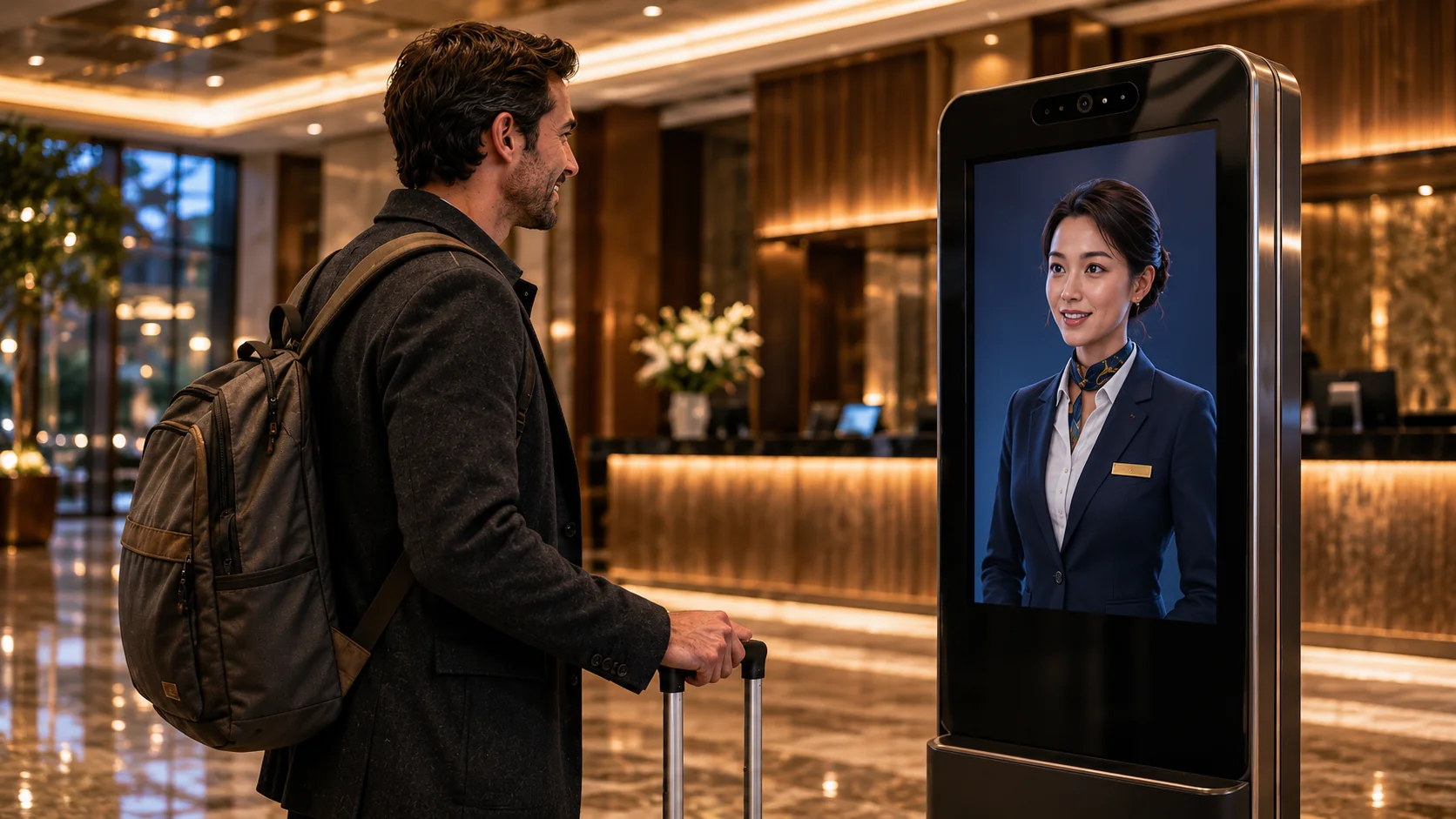
Hoteller / Digital hotellvert
Fra første bestilling til siste forespørsel før avreise hjelper conciergen gjestene og sender saker som krever et menneske, til resepsjonen.
Gjestene vet hva de skal gjøre videre. Resepsjonen mottar en konkret forespørsel i stedet for enda et generelt spørsmål.
“Vi kommer sent. Kan vi bestille middag på rommet?”
ÉN BRANSJE. FLERE MULIGHETER.
“Rommet ser annerledes ut enn på bildene. Hva har dere tenkt å gjøre med det?”
Avataren spiller en misfornøyd gjest. En resepsjonist øver på å forklare situasjonen, tilby tilgjengelige alternativer og eskalere saken til en leder. Etterpå får den ansatte tilbakemeldinger basert på hotellets kriterier.
Opplæringssimulering. Resultatet alene skal ikke avgjøre personalbeslutninger.
Snakk om dette scenarioet“Kan du forklare reglene for sen utsjekking på engelsk?”
Karakteren leder korte dialoger om reservasjoner, gebyrer og tjenester. Ansatte øver på språk som er relevant for deres eget hotell, og kan gjenta de vanskeligste delene.
Vi kontrollerer uttale og kvaliteten på tilbakemeldingene for hvert valgt språk.
Snakk om dette scenarioet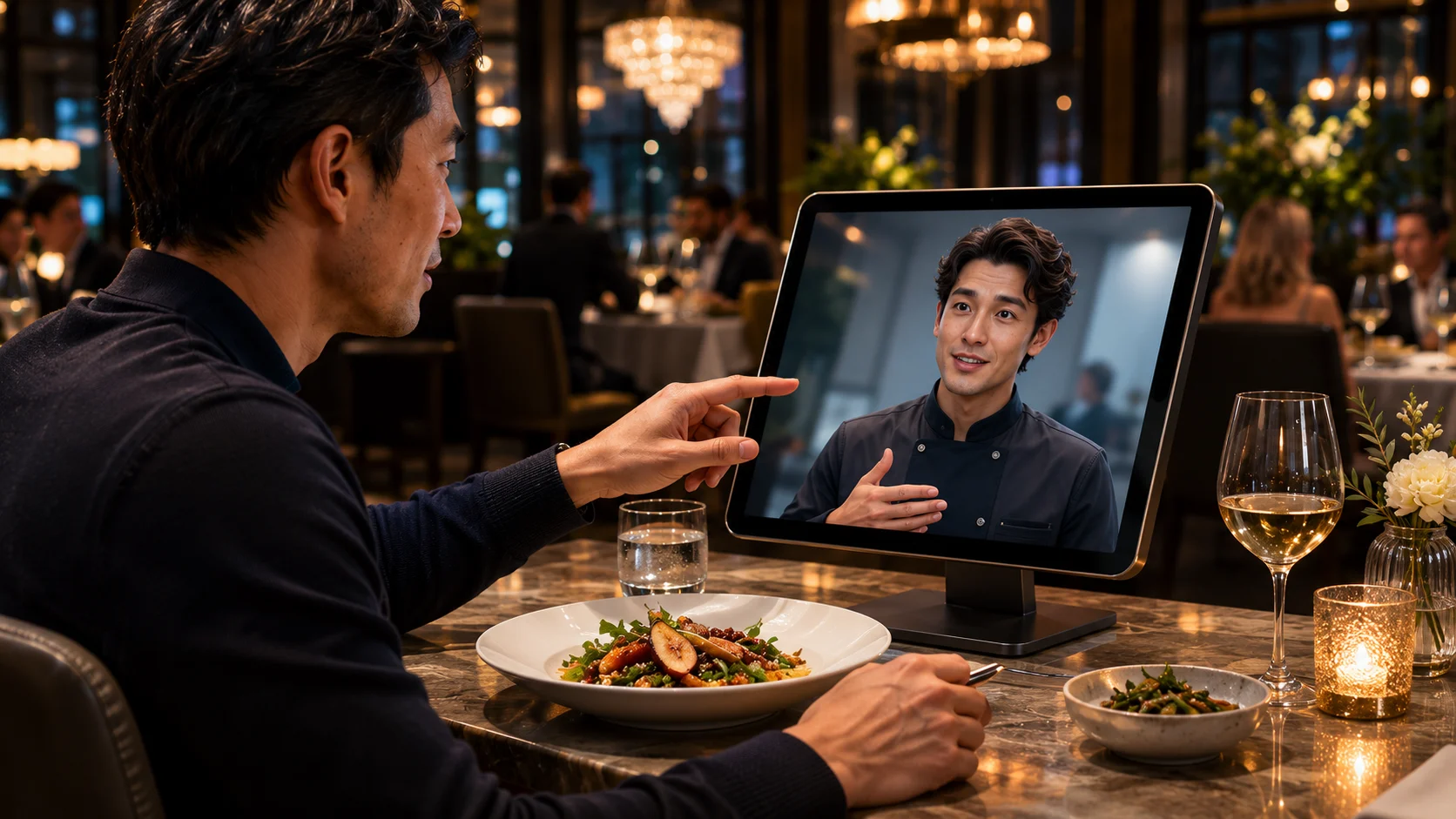
Restauranter / Virtuell vert
Verten spør om preferanser, presenterer retter og hjelper med reservasjoner. Den kan også svare på spørsmål om catering, uteservering eller et bord for en større gruppe.
Mindre tid på å studere menyen. Mer rom for gjestfrihet.
“Vi har en time før forestillingen. Hva vil du anbefale til en rask middag?”
Allergeninformasjon kommer bare fra en godkjent meny; personalet avklarer usikkerhet.
ÉN BRANSJE. FLERE MULIGHETER.
“Vi har ventet altfor lenge og kommer for sent til teateret.”
En virtuell gjest klager på ventetiden eller en bestilling. En servitør øver på å lytte, innhente fakta og foreslå en løsning som følger restaurantens regler.
Avataren finner ikke på refusjonsregler eller allergeninformasjon.
Snakk om dette scenarioet“Hvor kan jeg sjekke ingrediensene, og hvem skal jeg varsle om en endring i bestillingen?”
En nyansatt blir kjent med lokalene, rollene i teamet og godkjente prosedyrer. Karakteren viser riktig instruksjon og hvem man skal kontakte.
Erstatter ikke opplæring på arbeidsplassen eller obligatoriske kurs.
Snakk om dette scenarioet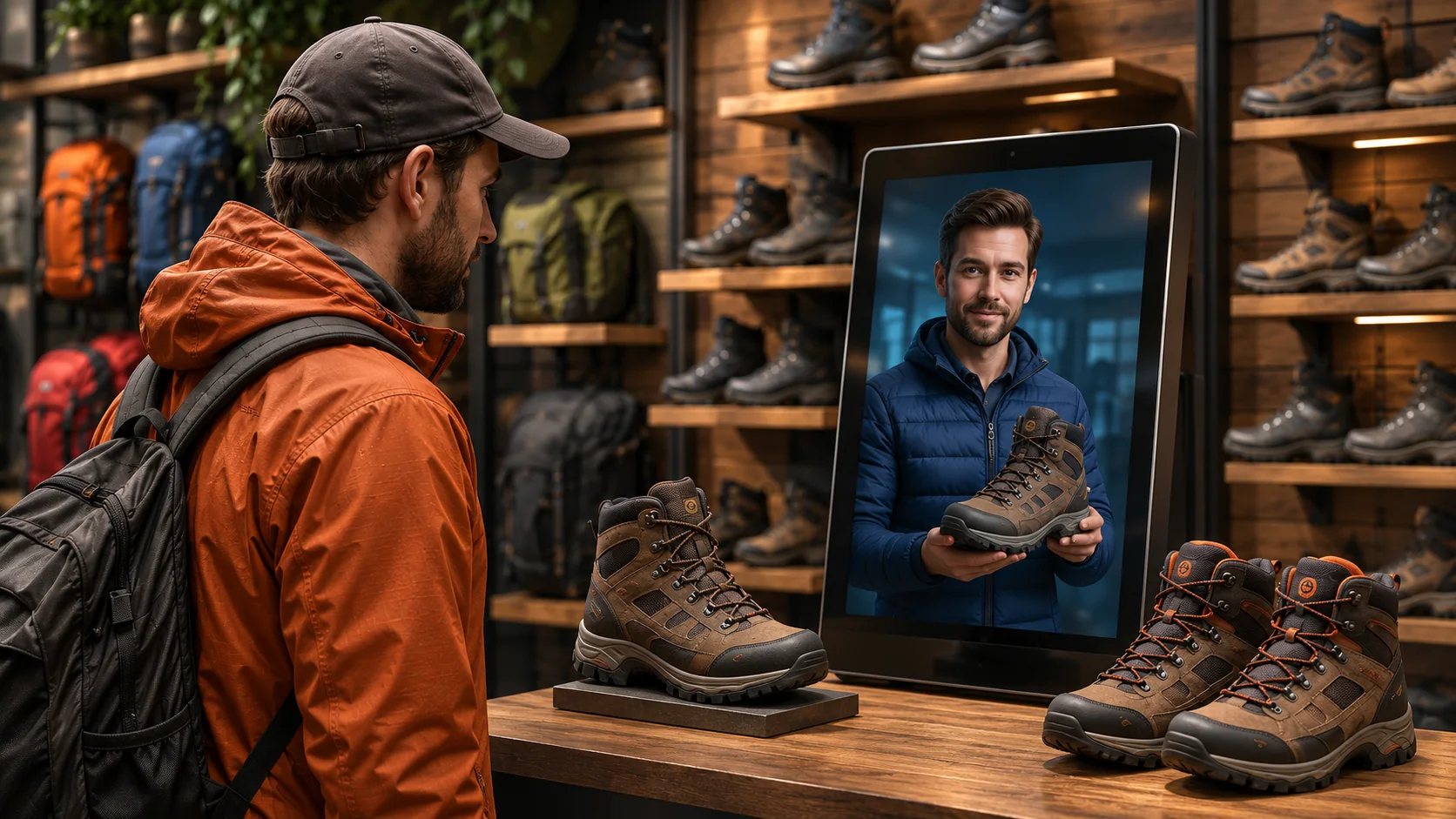
Butikker / Produktrådgiver
Rådgiveren forklarer forskjeller, hjelper med å finne størrelse og sjekker lagerstatus. I butikk eller på nett leder den kunden fra spørsmål til et informert valg.
Kundene forstår forskjellene før de bestemmer seg.
“Jeg ser etter sko til min første fjelltur. Hva bør jeg sammenligne?”
ÉN BRANSJE. FLERE MULIGHETER.
“Jeg har pakket ut kaffemaskinen. Hvor begynner jeg?”
Etter å ha skannet en kode velger kunden modell. Karakteren veileder gjennom førstegangsoppsettet, peker ut deler i en illustrasjon og hjelper med å finne riktig del av håndboken.
Omgår ikke sikkerhetstiltak og foreslår ikke reparasjoner som krever en fagperson.
Snakk om dette scenarioet“Jeg vil hente en bestilling. Hva skal jeg gjøre på denne terminalen?”
Avataren forklarer trinnene for henting eller retur og viser de riktige betjeningsknappene. Hvis noe går galt, henviser den kunden til personalet med en beskrivelse av hvor prosessen stoppet.
Vi viser bare bestillingsdetaljer etter den nødvendige kontrollen.
Snakk om dette scenarioet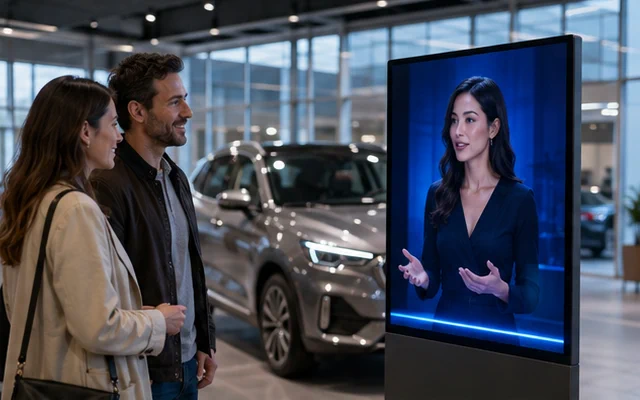
Utstillingslokaler / Digital produktrådgiver
Avataren gjør det å se seg rundt til en samtale om hva kunden trenger. I et utstillingslokale for biler, møbler eller elektronikk forklarer den forskjeller, presenterer alternativer og forbereder kunden på å snakke med en selger.
Kundene forstår forskjellene. Rådgivere begynner med en målrettet samtale i stedet for å starte fra bunnen av.
“Hva er forskjellen mellom disse to modellene, og kan vi bestille en prøvekjøring?”
Priser og tilgjengelighet kommer fra en tilkoblet kilde; selgeren bekrefter de endelige tilbudsvilkårene.
ÉN BRANSJE. FLERE MULIGHETER.
“Vis meg forskjellen mellom disse to modulene og når jeg trenger den største.”
Karakteren leder besøkende gjennom en 3D-modell av et produkt eller en maskin. Valgene deres åpner riktig visning, en sammenligning av versjoner og spørsmål til en salgsingeniør.
En autorisert fagperson bekrefter det tekniske valget og spesifikasjonene i det endelige tilbudet.
Snakk om dette scenarioet“Hvordan gjør jeg bilen klar til den første ladingen?”
Guiden går gjennom informasjonen som ble gitt ved overleveringen av bilen: appen, innstillingene og ladeveiledningen for den aktuelle modellen.
Ingen reparasjonsråd eller arbeid på elektriske systemer; kontakt service hvis noe er uklart.
Snakk om dette scenarioet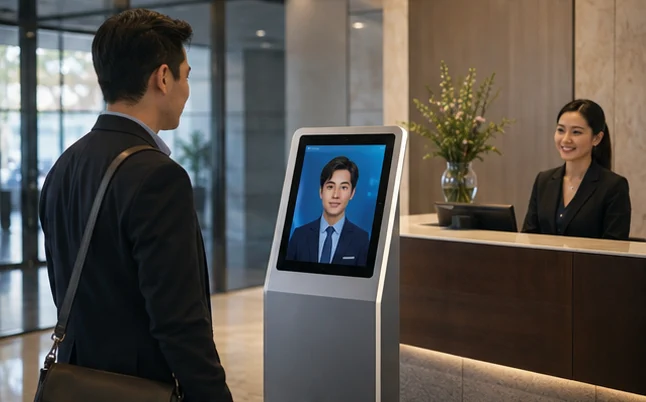
Kontorer og resepsjoner / Digital resepsjonist
En KI-resepsjonist hjelper med å ta imot besøkende, leverandører og kandidater. Den varsler verten om at en gjest har kommet.
En konsekvent velkomst, også på tvers av flere kontorer og utstillingslokaler.
“Jeg har et møte klokken ti. Hvem skal jeg melde meg hos?”
Besøkskort og dørtilgang følger organisasjonens tilgangspolicy.
ÉN BRANSJE. FLERE MULIGHETER.
“Hvor skal jeg legge pakken til teamet?”
Figuren viser godkjent leveringssted. Hvis kontoret har et leveringssystem, får riktig team varsel når budet bekrefter leveringen.
Besøkskort og dørtilgang følger organisasjonens tilgangspolicy.
Snakk om dette scenarioet“Hvordan kommer jeg fra lobbyen til rommet i invitasjonen?”
Figuren leser romnummeret fra den bekreftede invitasjonen og viser en vei gjennom områder som er åpne for besøkende.
Besøkskort og dørtilgang følger organisasjonens tilgangspolicy.
Snakk om dette scenarioet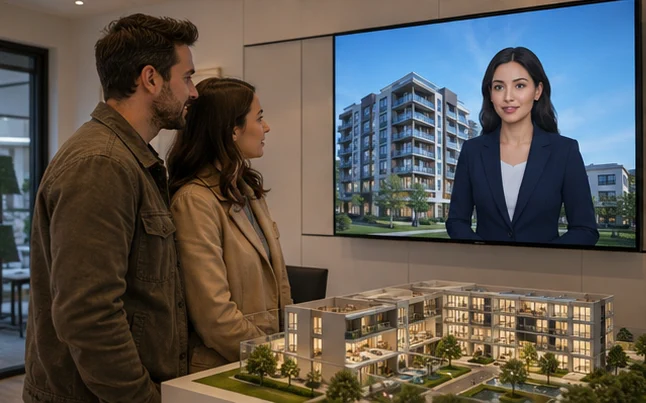
Eiendom / Eiendomsrådgiver
Avataren forklarer plantegninger, sammenligner boliger og veileder gjennom en prosjektpresentasjon. Den hjelper med å forberede et møte med en rådgiver.
Møtet begynner med kundens behov i stedet for å gjenta det grunnleggende.
“Vi ser etter en treromsbolig med plass til å jobbe. Hva kan vi se på?”
ÉN BRANSJE. FLERE MULIGHETER.
“Kan jeg se leiligheten jeg har valgt på lørdag?”
Figuren viser ledige tider. Når den besøkende bekrefter, legger den avtalen inn i den tilkoblede kalenderen og sender spørsmålene til rådgiveren.
02 / Læring og opplevelser
Lærer, trener, attraksjonsfigur eller digital kurator: Kunnskap og historier tilpasses publikums spørsmål.
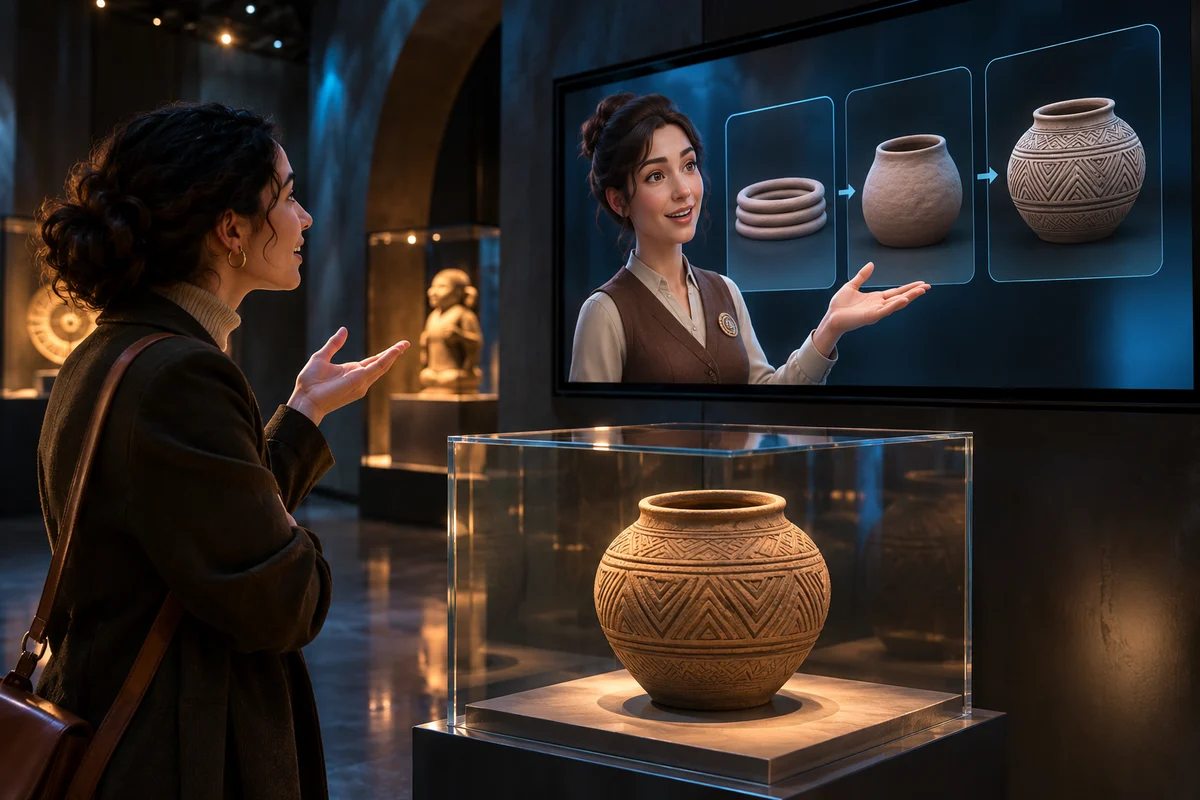
«Hvordan ble mønsteret på krukken laget?»
Den digitale museumsguiden viser trinnene i arbeidet og svarer ved hjelp av museets beskrivelser.
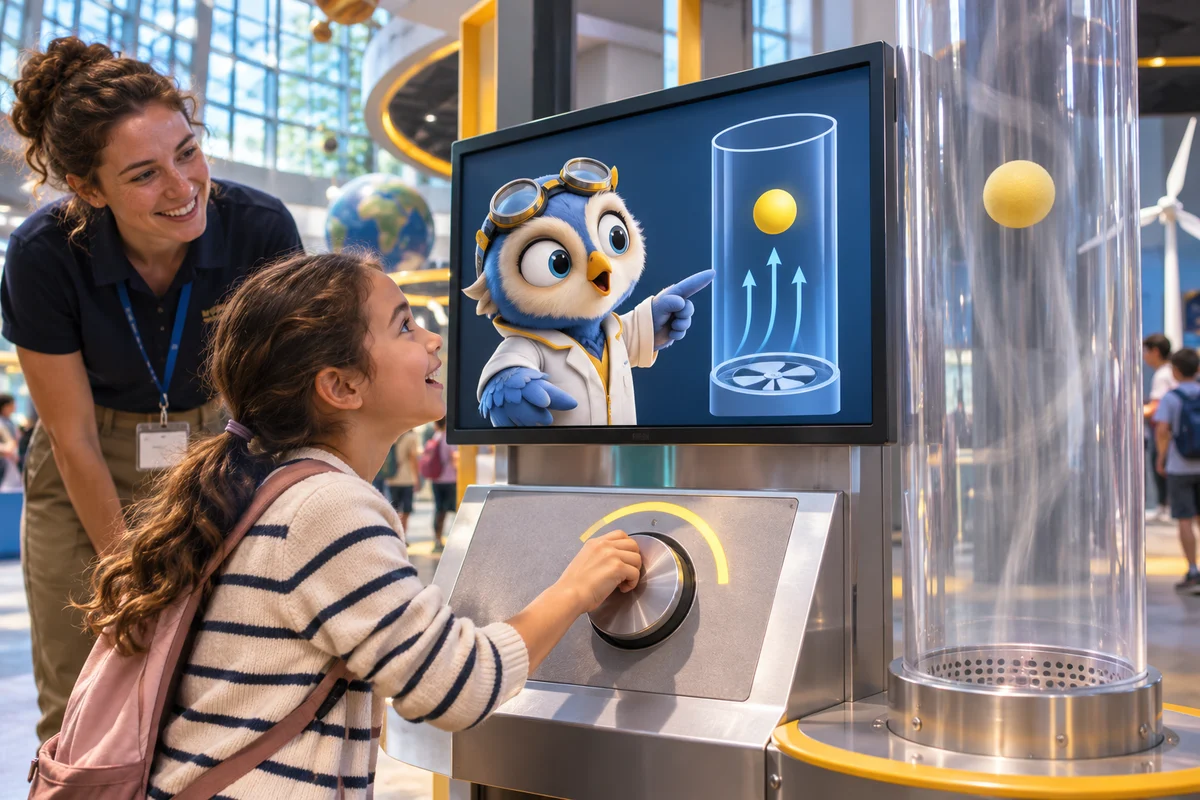
«Hva skjer hvis jeg skrur ned luftstrømmen?»
Når målingen endrer seg, kommenterer maskoten resultatet og ber den besøkende prøve en ny hypotese.
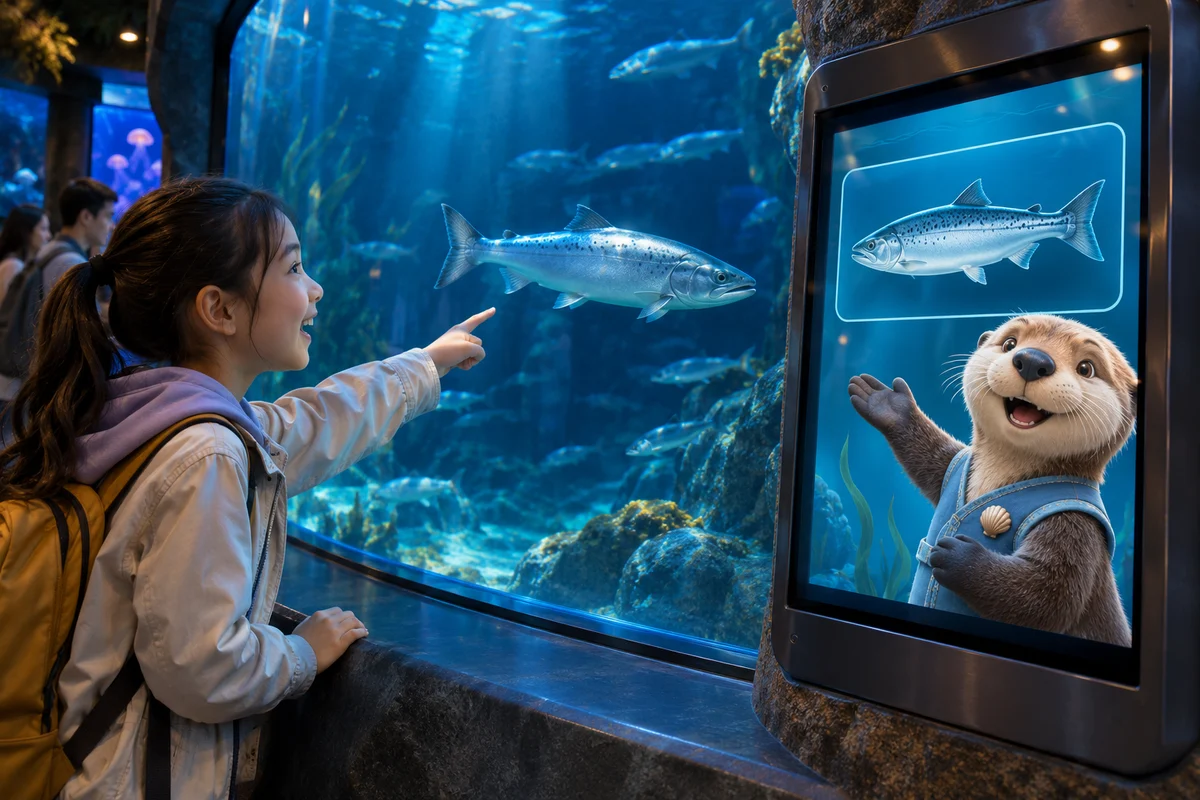
«Hvorfor svømmer denne fisken sammen med de andre?»
Barnet velger en fisk på skjermen. Figuren viser hvordan man kjenner den igjen og svarer på spørsmål om fiskestimen.
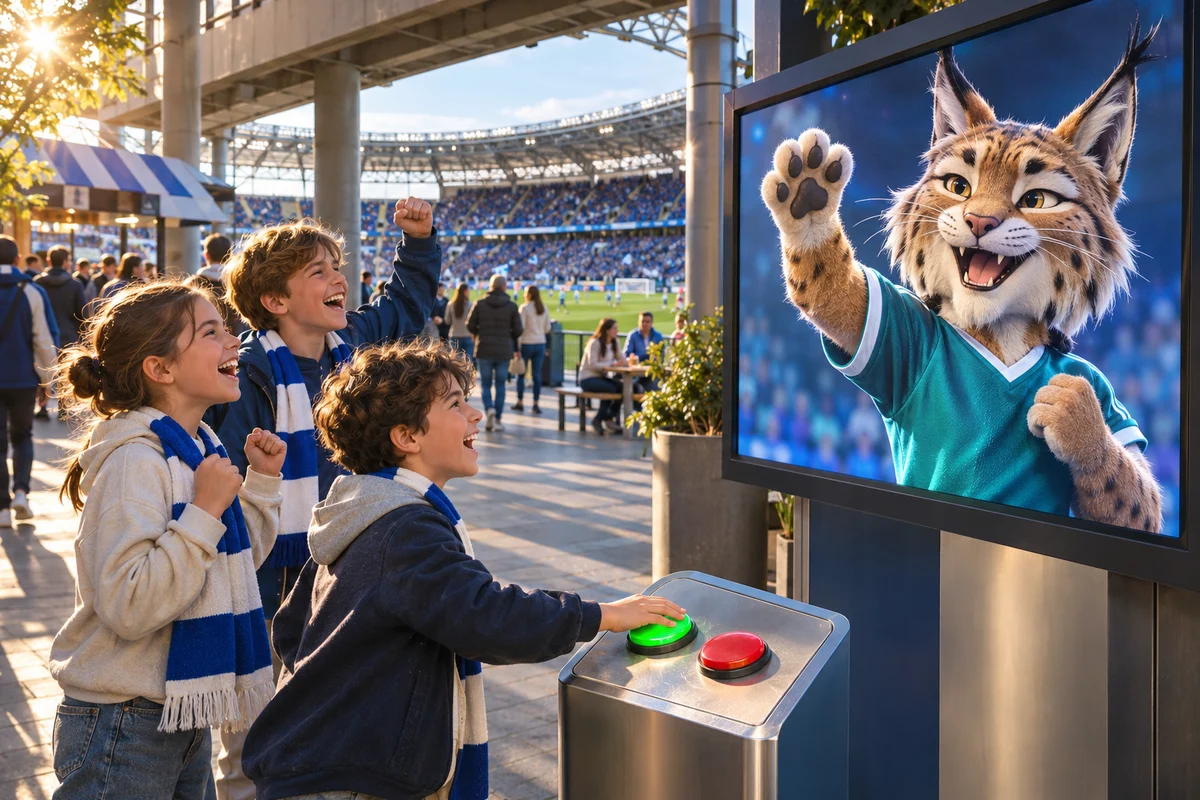
«Hvor godt kjenner dere laget deres?»
Maskoten stiller et spørsmål, reagerer på svaret og tilpasser neste spørsmål til resultatet.
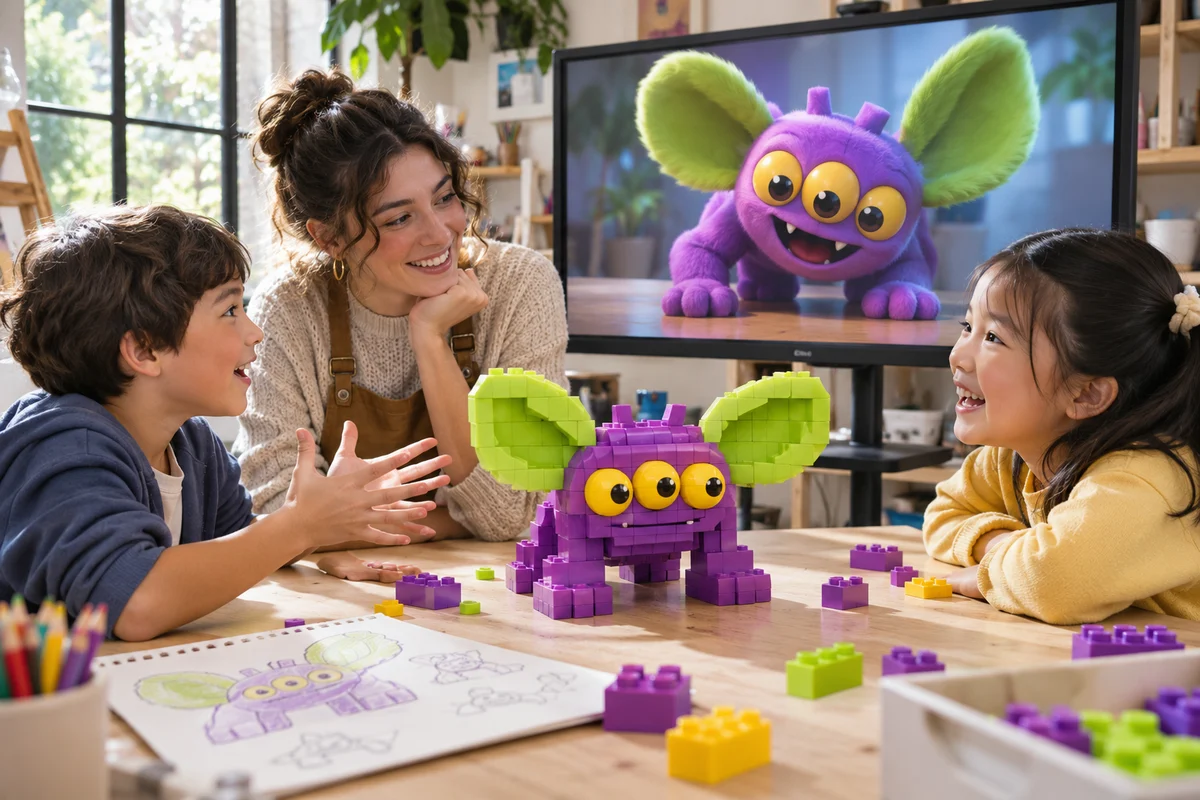
«Kan du vise den lilla figuren vår med tre øyne på skjermen?»
Barna beskriver modellen sin. Figuren på skjermen viser en lignende versjon i bevegelse.
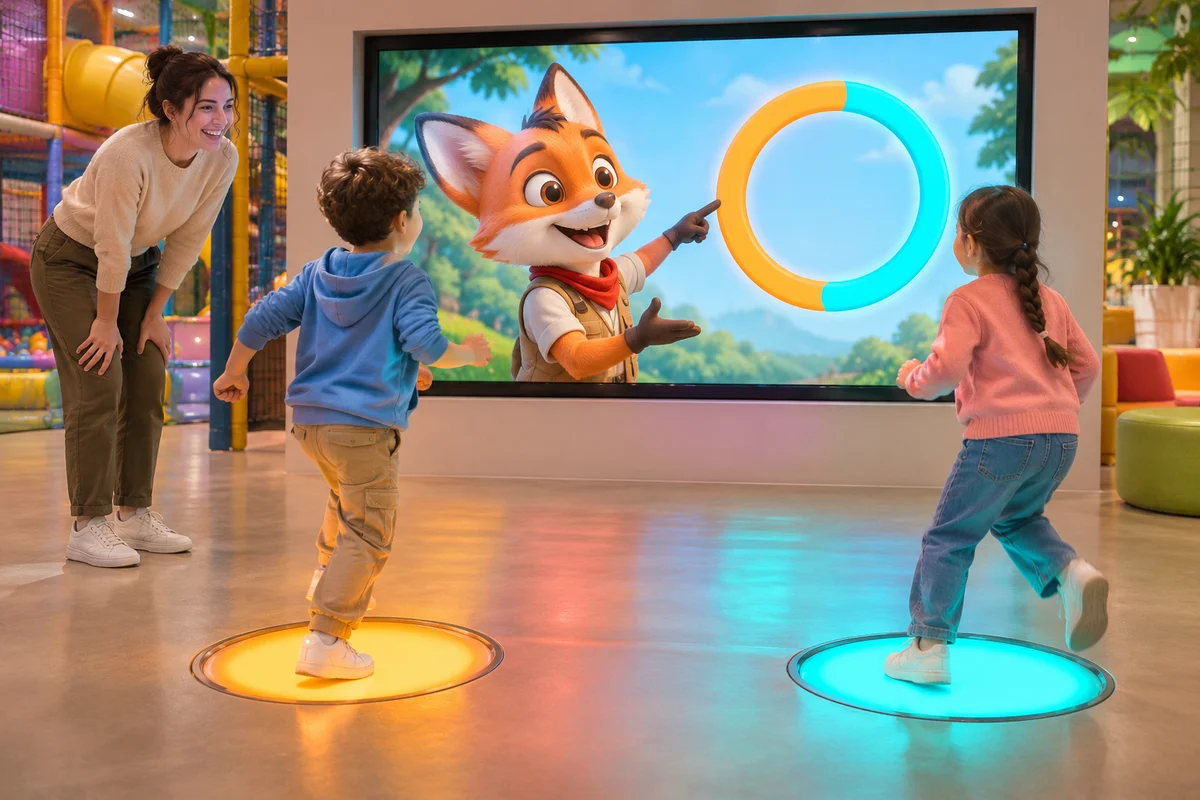
«Hvordan kommer begge lagene i mål?»
Den digitale reven leder hvert lag til et interaktivt felt på gulvet. Sammen utløser lagene avslutningen.
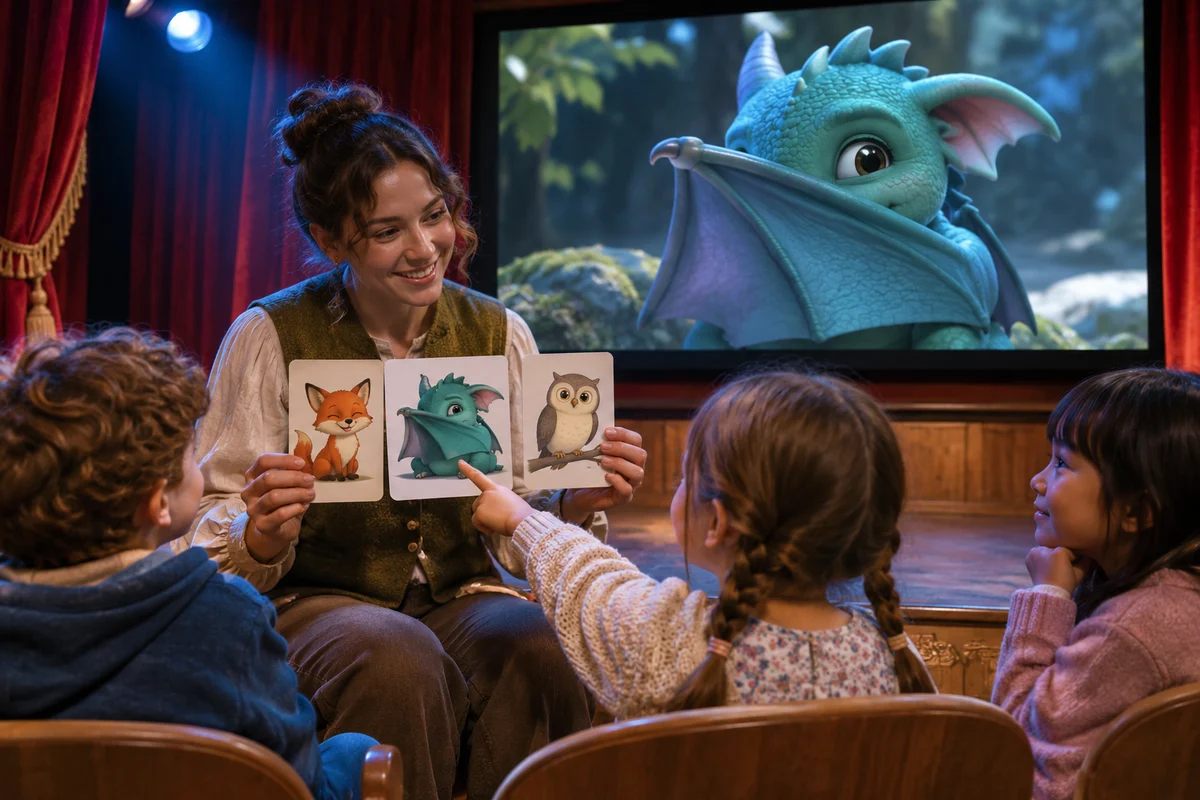
«Kan dragen snakke lavt og vinke til oss?»
Barna velger stemme og bevegelse sammen med en aktivitetsleder. Figuren spiller den korte scenen.
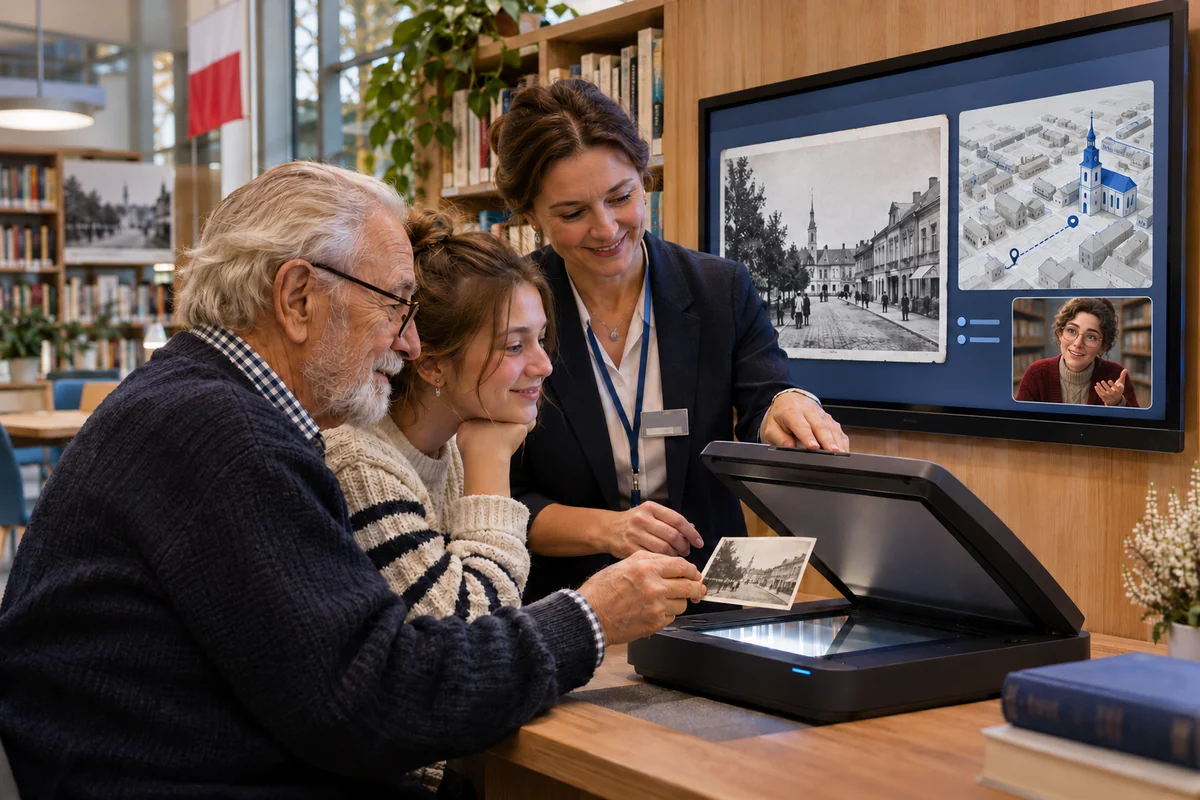
«Hvem kan hjelpe oss med å finne ut hvor bildet til bestefar er tatt?»
En digital arkivar stiller spørsmål, sammenligner bildet med lokale samlinger og hjelper familien å skrive ned historien. Bibliotekaren ser over teksten før den eventuelt deles.
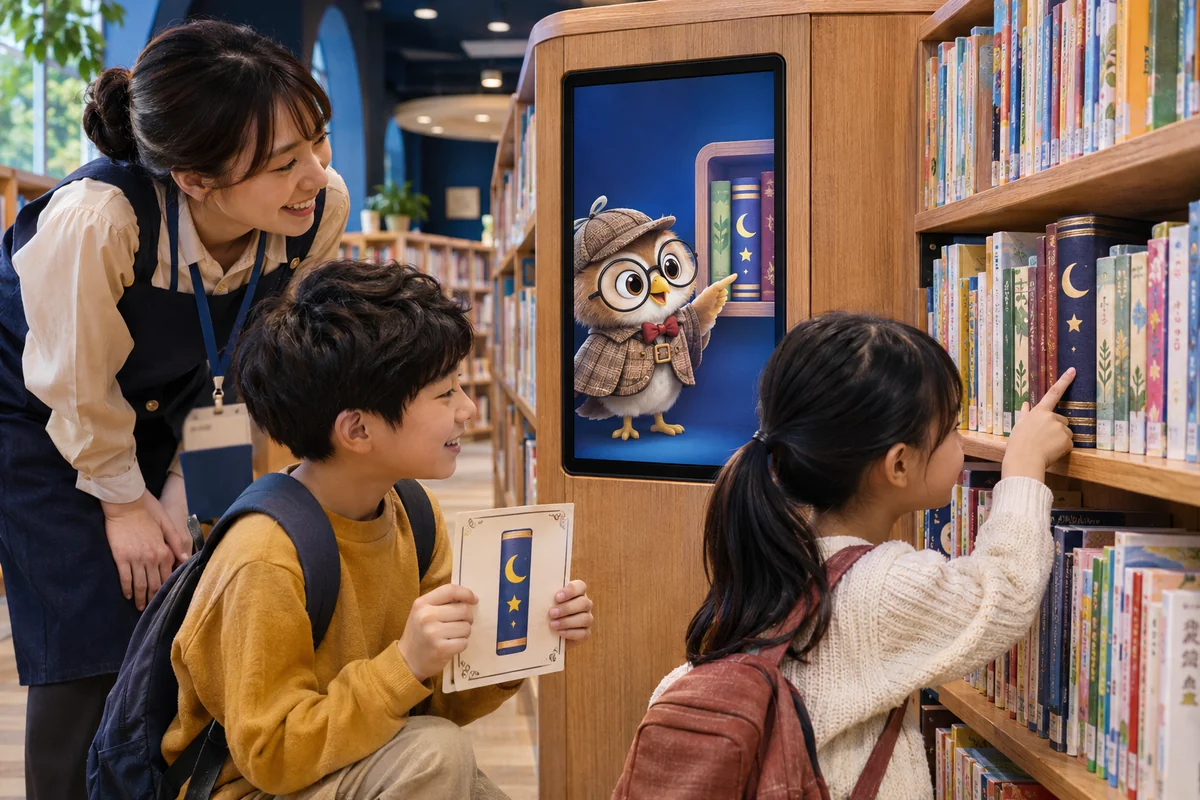
«Hvilken hylle står boka fra neste ledetråd på?»
En detektiv på skjermen gir barna spor som leder til ekte bøker i hyllene. Til slutt spør figuren etter løsningen og svarer på det barna har funnet.
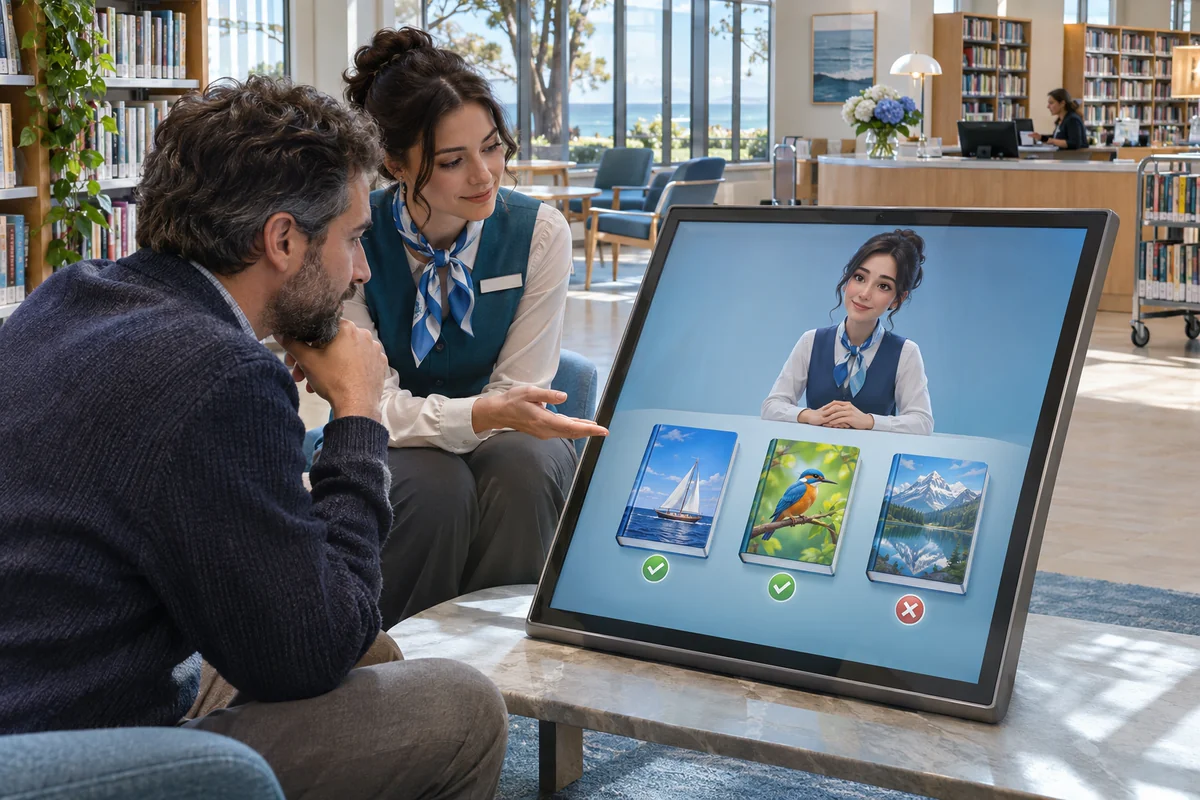
«Jeg husker en scene med en båt og en fugl. Kan vi finne tittelen?»
Avataren spør om figurene, stedet og handlingen. Den viser noen mulige treff og sjekker hvilke bøker som er tilgjengelige i katalogen.
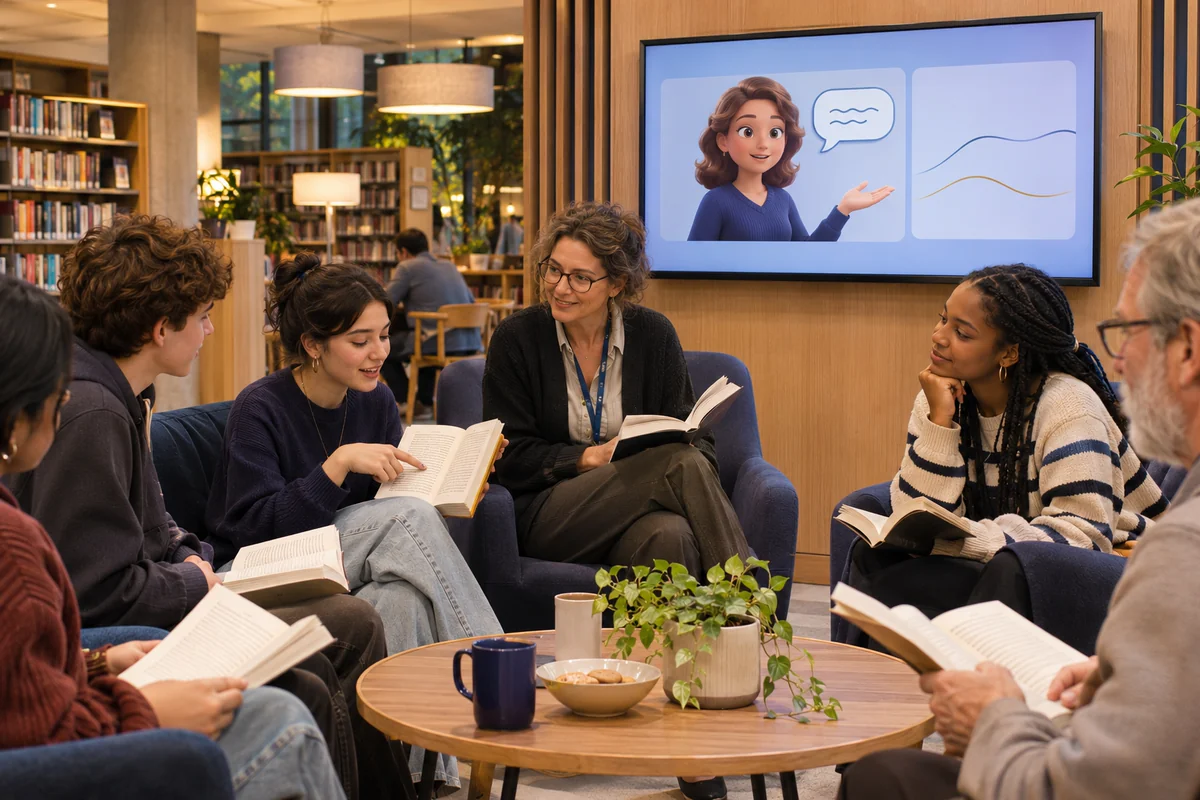
«Kan vi snakke om det samme avsnittet på forskjellige språk?»
Gruppen leser en tekst bibliotekaren har valgt. Avataren forklarer vanskelige ord på valgt språk og foreslår et spørsmål alle kan diskutere.
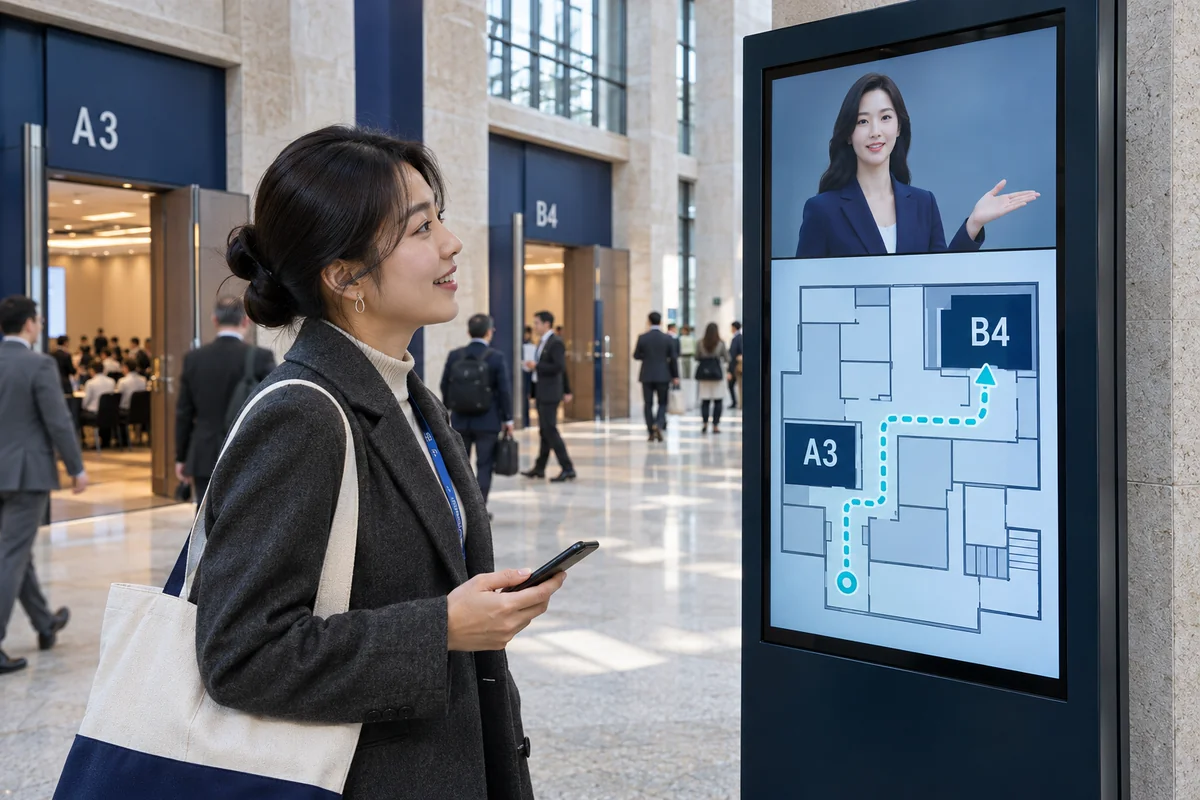
«Panelet er flyttet til B4. Hvordan kommer jeg dit herfra?»
Avataren svarer på språket brukeren velger og bruker siste oppdatering fra arrangøren. Den viser veien fra kiosken til den nye salen og lar deltakeren åpne kartet på mobilen.
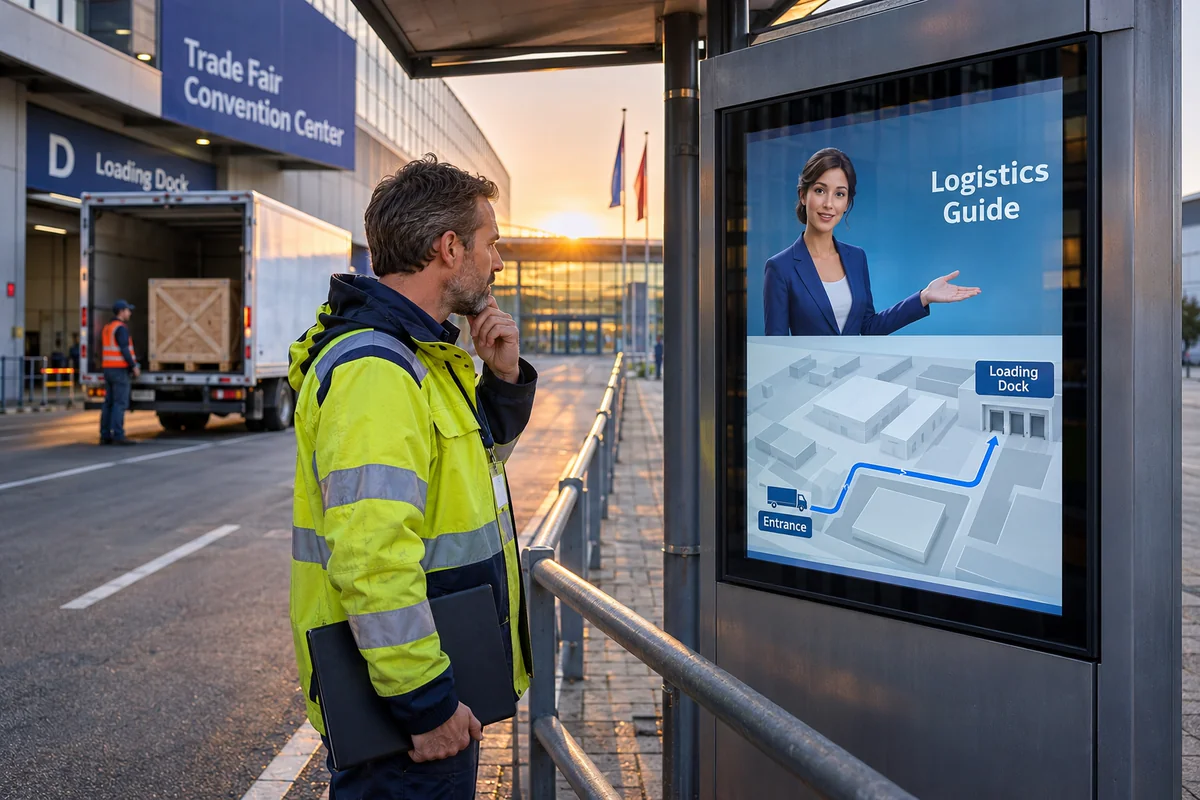
«Hvilken vei skal jeg kjøre med leveransen til hallen?»
Avataren forklarer leveringsreglene for messen på sjåførens språk. Den viser porten og veien til lasterampen og henviser særtilfeller til logistikkansvarlig.
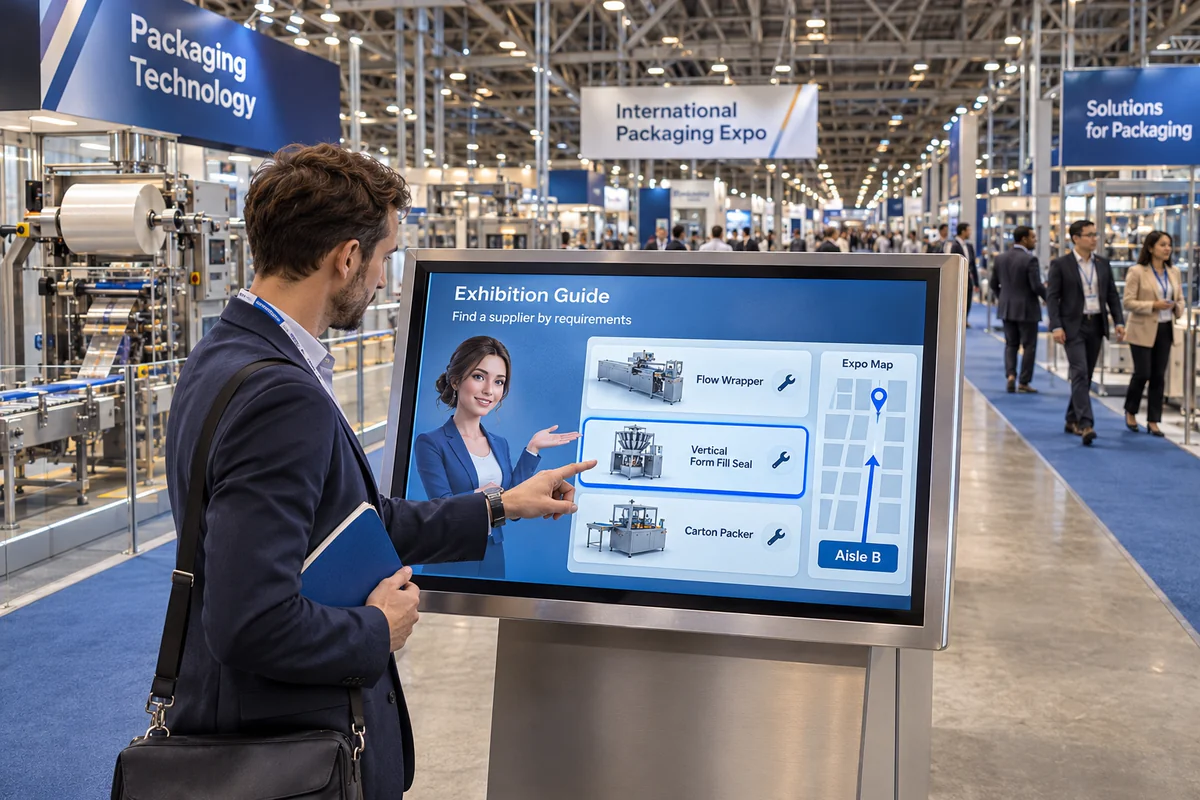
«Hvilke utstillere har små emballeringsmaskiner for korte serier?»
Avataren spør om bruksområde og servicebehov. Den sammenligner bekreftet kataloginformasjon og markerer aktuelle haller og stands på kartet.
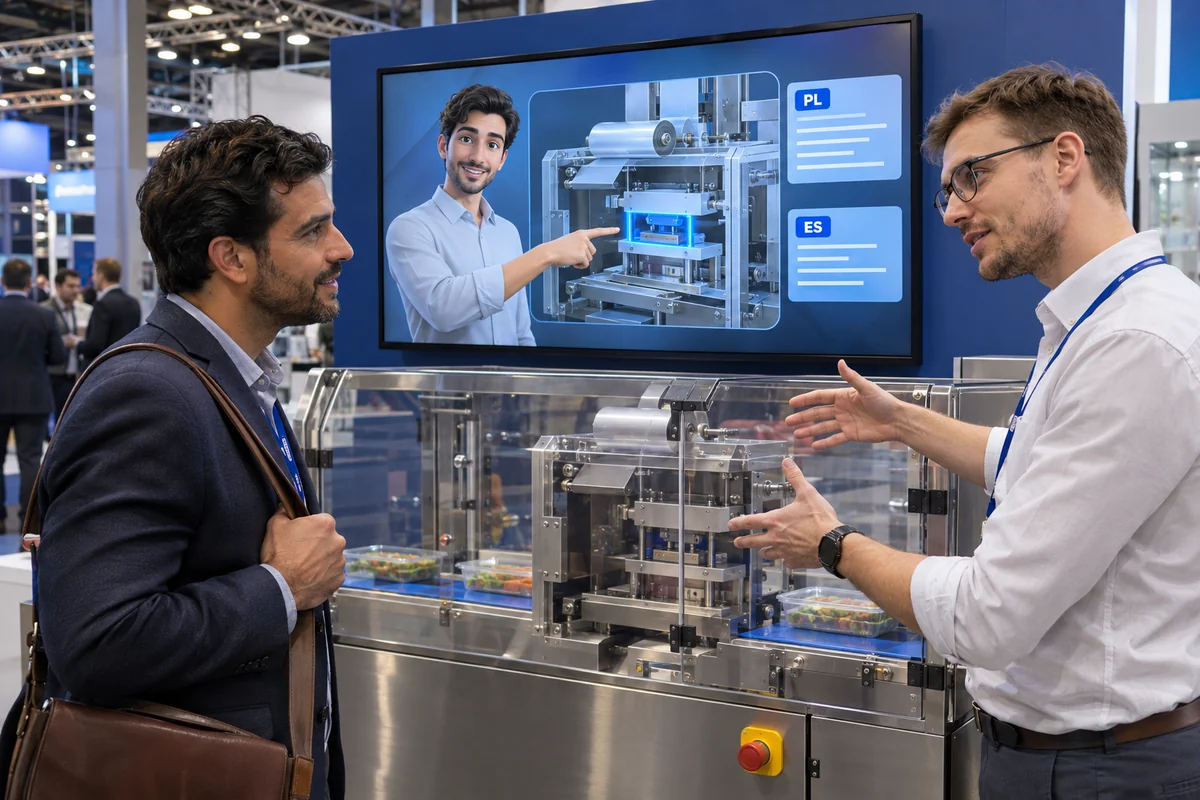
«Hva gjør denne delen av maskinen?»
Besøkende spør på spansk, og ingeniøren svarer på polsk. Avataren viser begge språkene og peker ut modulen de snakker om i en snittegning.
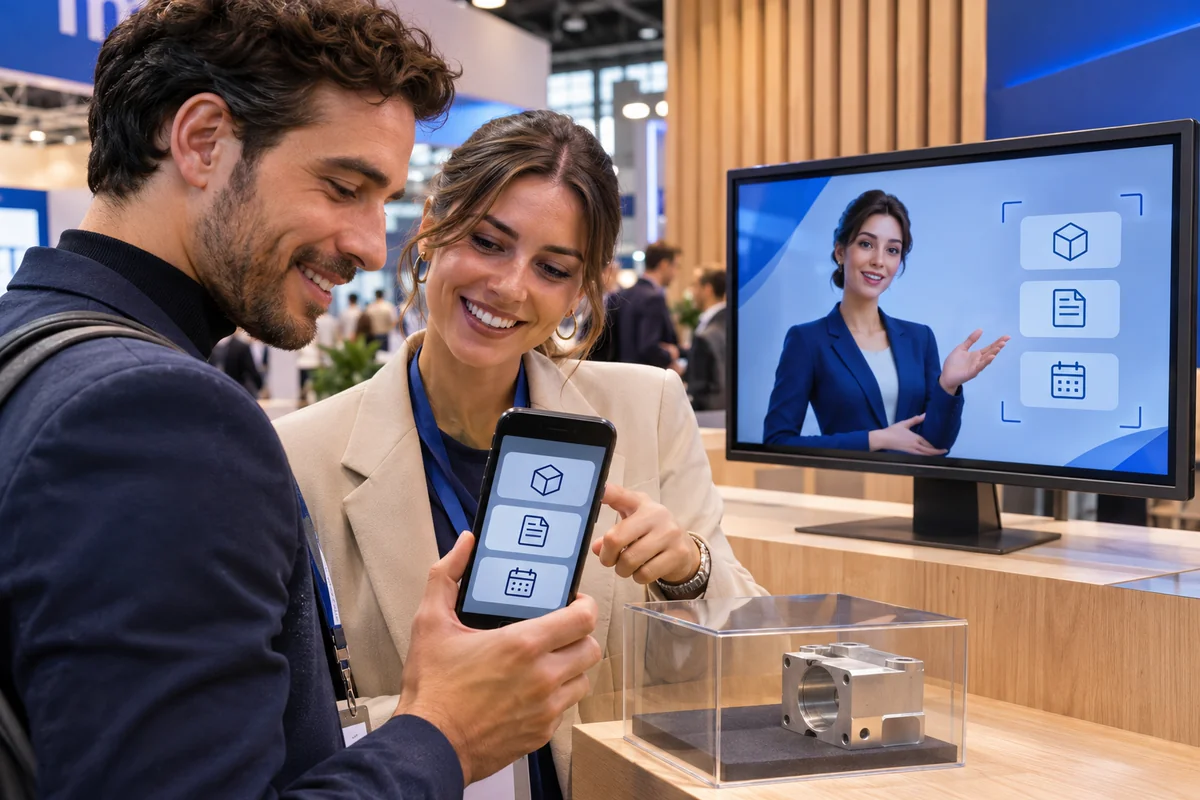
«Kan jeg få databladet for modellen og avtale en ny samtale?»
Avataren lager et kort med modellen, dokumentet og neste avtalte steg. Den besøkende åpner kortet på mobilen og avgjør om detaljer og kontaktopplysninger skal deles med utstilleren.
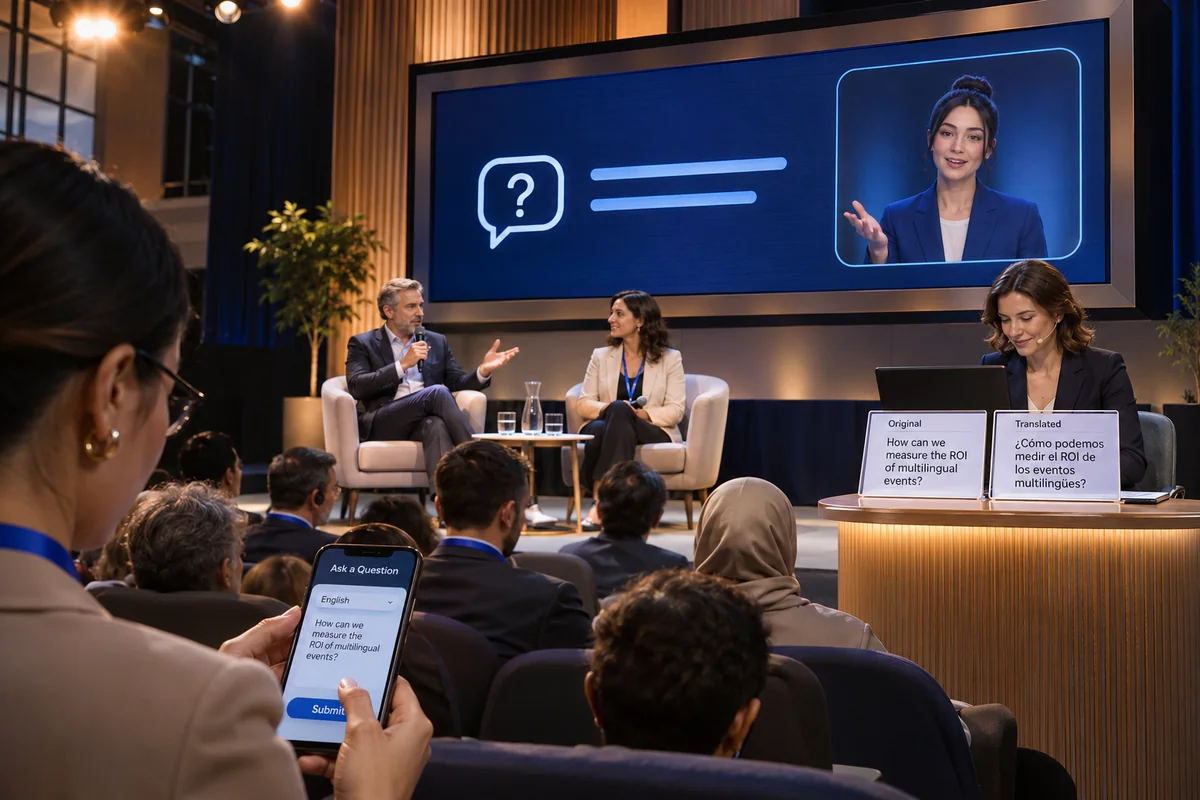
«Kan jeg stille panelet et spørsmål på mitt eget språk?»
Deltakeren sender inn spørsmålet fra mobilen. Ordstyreren ser originalen og oversettelsen og velger spørsmål til samtalen på scenen.
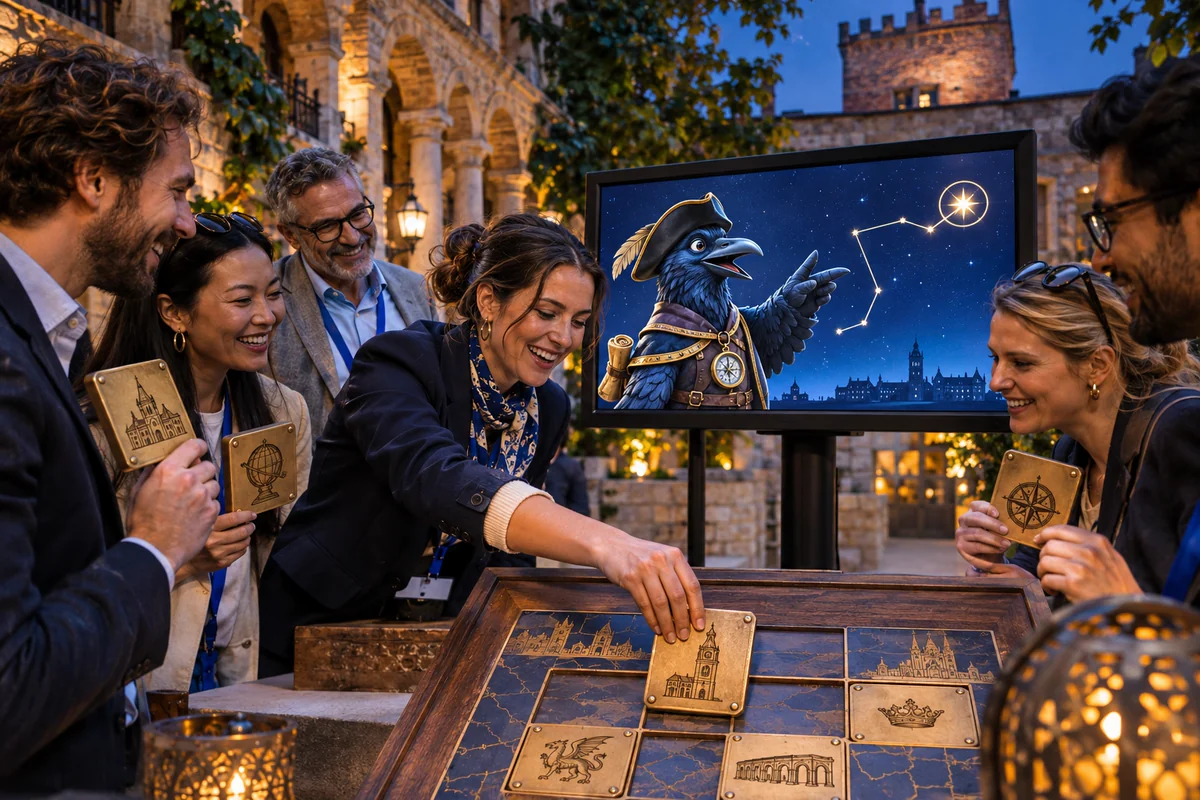
«Vi har alle ledetrådene. Hvor fører de oss samlet?»
En figur med tilknytning til stedet snakker med lagene på språkene de velger. Når de legger sammen de fysiske ledetrådene, svarer avataren på løsningen og viser finalen på skjermen.
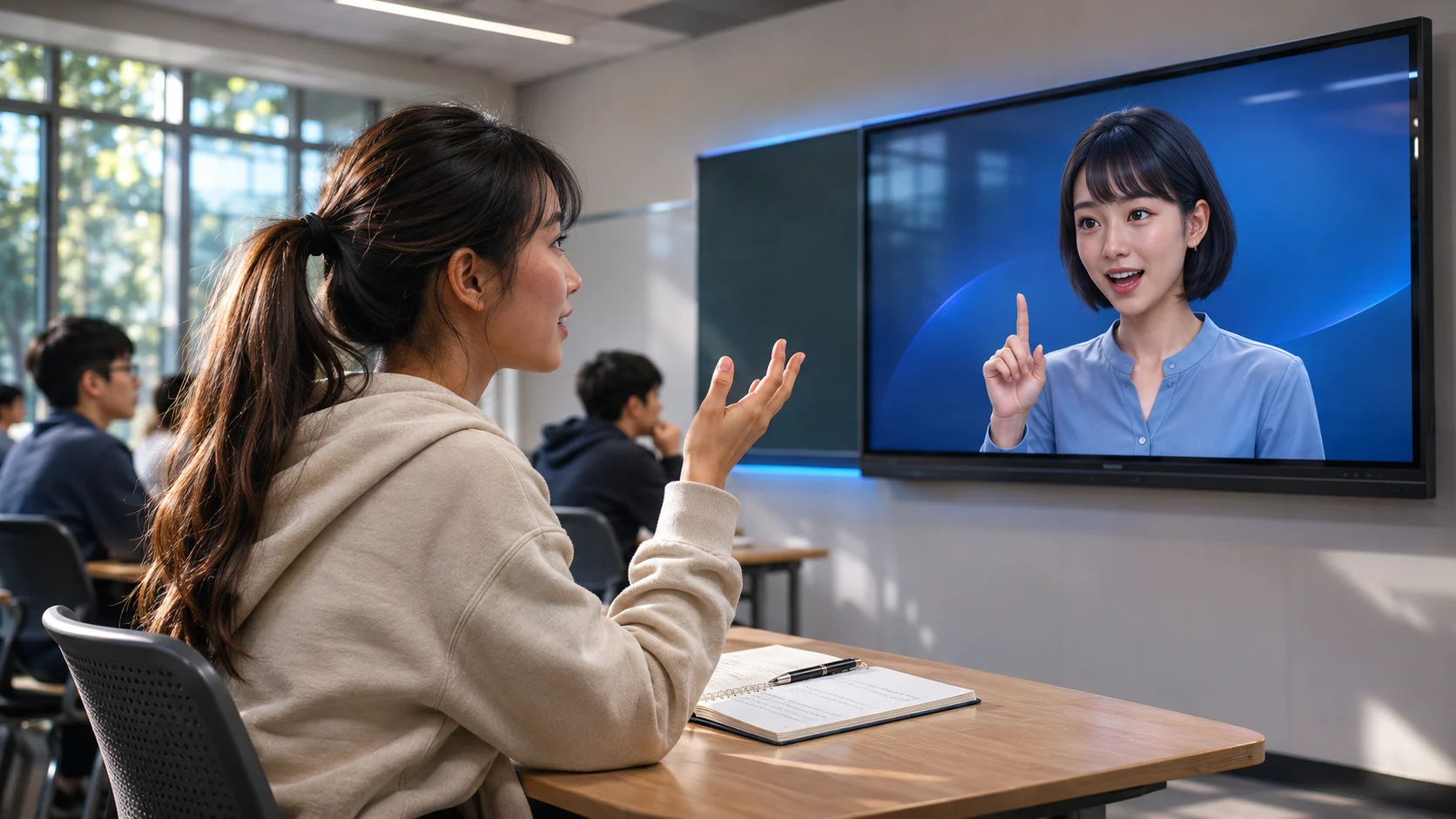
Utdanning / KI-lærer
En digital samtalepartner lar elever øve på språk, stille spørsmål og gå tilbake til vanskelige temaer. Læreren definerer stoffet og læringsmålet.
Et rom for å prøve, gjøre feil og lære uten presset ved å svare foran andre.
“Jeg kan ordene, men er redd for å snakke engelsk.”
For barn: voksentilsyn, avgrenset samtaleomfang og databeskyttelse.
ÉN BRANSJE. FLERE MULIGHETER.
“Jeg ser etter en gave, men vet ikke hvilket alternativ jeg skal velge.”
En elev snakker med en karakter som spiller en kunde i et utstillingslokale, en butikk eller et hotell. Eleven øver på å kartlegge behov, forklare tilbudet og svare på innvendinger.
Materiell tilpasset elevens alder; læreren har fortsatt ansvaret for den endelige vurderingen.
Snakk om dette scenarioet“Fortell om en gang du løste et problem.”
Avataren spiller en intervjuer i et simulert jobbintervju. En elev eller student øver på konkrete svar og får forslag til hvordan de kan struktureres.
Velger ikke ut kandidater og vurderer ikke personlighet ut fra ansikt eller stemme.
Snakk om dette scenarioet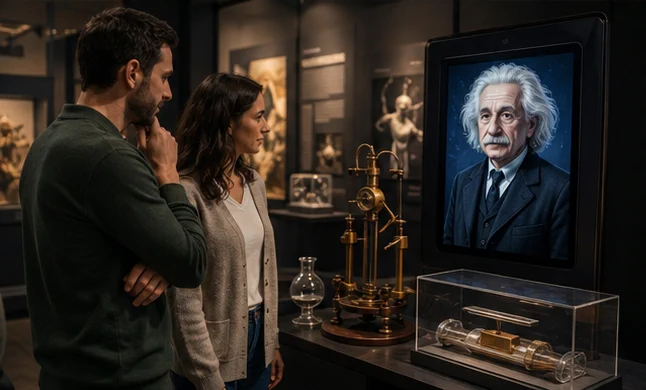
Museer / En historie som svarer
En digital forsker eller kurator forteller historien bak en utstillingsgjenstand. Besøkende kan stille oppfølgingsspørsmål, velge detaljnivå og følge sin egen rute.
Utstillingen får en stemme, og de besøkende påvirker besøksforløpet.
“Hvordan fungerer denne oppfinnelsen? Forklar det uten vanskelige ord.”
ÉN BRANSJE. FLERE MULIGHETER.
“Hvordan husket en håndverker hendelsen, og hvordan husket en lærd den?”
Besøkende stiller lignende spørsmål til ulike karakterer knyttet til utstillingen. Hver av dem presenterer et godkjent perspektiv og viser til relevante utstillingsgjenstander.
Vi skiller dokumenterte fakta fra dramatisering. Karakteren utgir seg ikke for å være et ekte vitne.
Snakk om dette scenarioet“Hvilken gjenstand hjelper oss med å løse oppfinnerens gåte?”
En digital guide gir ledetråder som fører til ekte utstillingsgjenstander. Hintene blir gradvis mer konkrete, slik at familien kan finne svaret sammen.
Ingen unødvendig innsamling av opplysninger om barn; ruten følger stedets regler for ferdsel.
Snakk om dette scenarioet“Hvordan kommer jeg til utstillingen uten å bruke trapper? Hva kan jeg gjøre hvis heisen er ute av drift?”
Avataren viser en trinnfri rute til den valgte utstillingssalen på museumskartet, via en tilgjengelig inngang og heis. Hvis museet melder at heisen er ute av drift, viser guiden en bekreftet alternativ rute eller henviser til informasjonsskranken.
Om ruten er tilgjengelig, avhenger av oppdatert informasjon fra museet. Hvis ingen rute er bekreftet, henviser guiden til personalet.
Snakk om dette scenarioet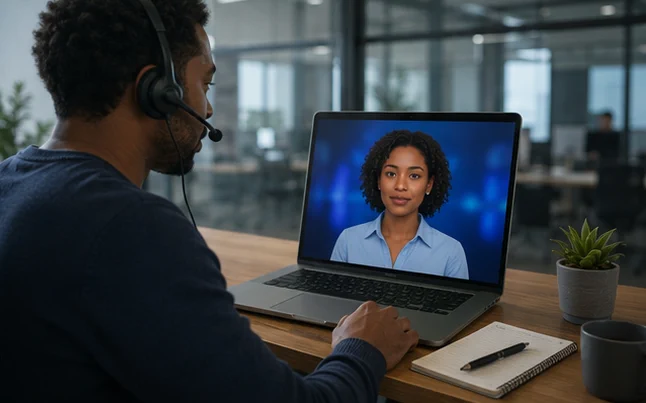
Bedriftsopplæring / Samtaletrener
En digital karakter spiller en kunde, kandidat eller samarbeidspartner. Ansatte øver på argumentasjon, klagehåndtering og produktpresentasjoner.
Et trygt sted å øve før en virkelig samtale.
“La oss øve på en samtale med en kunde som vil si opp.”
Resultatene støtter utvikling; de er ikke i seg selv et grunnlag for ansettelsesbeslutninger.
ÉN BRANSJE. FLERE MULIGHETER.
“Jeg er uenig i vurderingen din av arbeidet mitt. Hva mener du helt konkret?”
Karakteren spiller en ansatt i en samtale om tilbakemeldinger, konflikt eller endrede arbeidsoppgaver. En leder øver på tydelige budskap og på å håndtere uenighet.
Vi vurderer øvelsen, ikke personligheten; ingen automatiske personalbeslutninger.
Snakk om dette scenarioet“Hvordan oppretter jeg en sak i det nye verktøyet?”
Assistenten forklarer oppgaven ved hjelp av gjeldende systemskjermbilder, veileder trinn for trinn og hjelper brukeren tilbake til instruksjonene hvis noe stopper opp.
Ber ikke om passord; målsystemet beholder kontrollen over tillatelser.
Snakk om dette scenarioet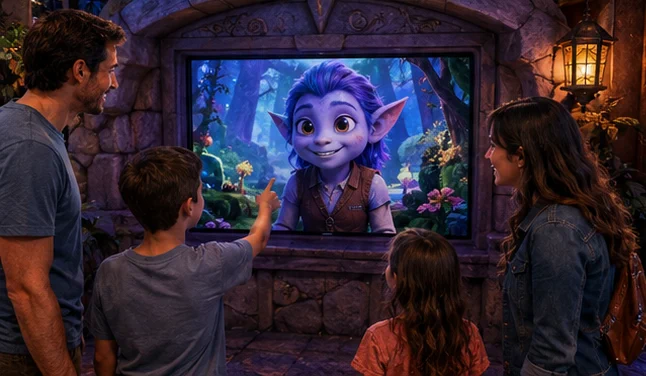
Temaparker / En levende karakter
En karakter fra parkens verden leder besøkende langs en historiedrevet rute, foreslår oppdrag og hjelper familier med å oppdage attraksjoner som passer planene deres.
De besøkende blir deltakere i historien, ikke bare tilskuere.
“Vi har to timer. Hvilket eventyr skal vi velge sammen?”
ÉN BRANSJE. FLERE MULIGHETER.
“Vi har funnet det første symbolet. Hvor fører oppdraget oss videre?”
Den samme karakteren ønsker en familie velkommen, leder dem gjennom historien og oppsummerer oppdagelsene deres. En øktkode lar dem fortsette oppdraget på utvalgte skjermer.
Ingen ansiktsgjenkjenning av barn. Personalet har fortsatt ansvaret for sikkerheten ved attraksjonene.
Snakk om dette scenarioet“Hvem er portvokteren, og hvorfor trenger han vår hjelp?”
Karakteren introduserer attraksjonens verden, stiller en kort gåte og reagerer på gruppens valg. Samtalen har en fast varighet og forbereder de besøkende på resten av opplevelsen.
Vi lover ikke kortere køer. Beskjeder fra personalet har alltid prioritet.
Snakk om dette scenarioet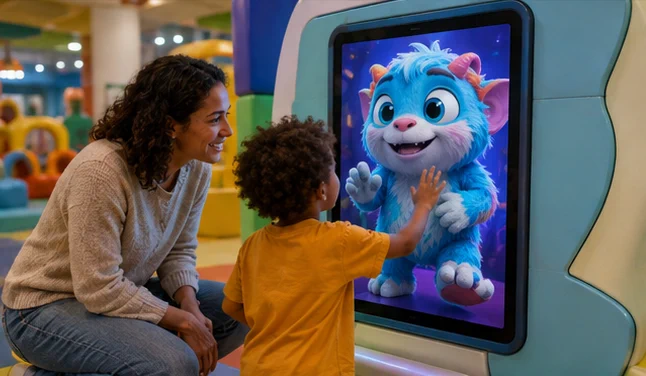
Lekesentre / KI-aktivitetsleder
En digital aktivitetsleder leder gåter, teller ned runder og forteller en historie. En voksen vert beholder kontroll over aktivitetene og tempoet.
Et aktivitetsprogram som kan gjentas, med rom for deltakernes svar.
“Kan vi starte skattejaktoppdraget?”
Karakteren har ikke tilsyn med barnas sikkerhet; de voksne har fortsatt omsorgsansvaret.
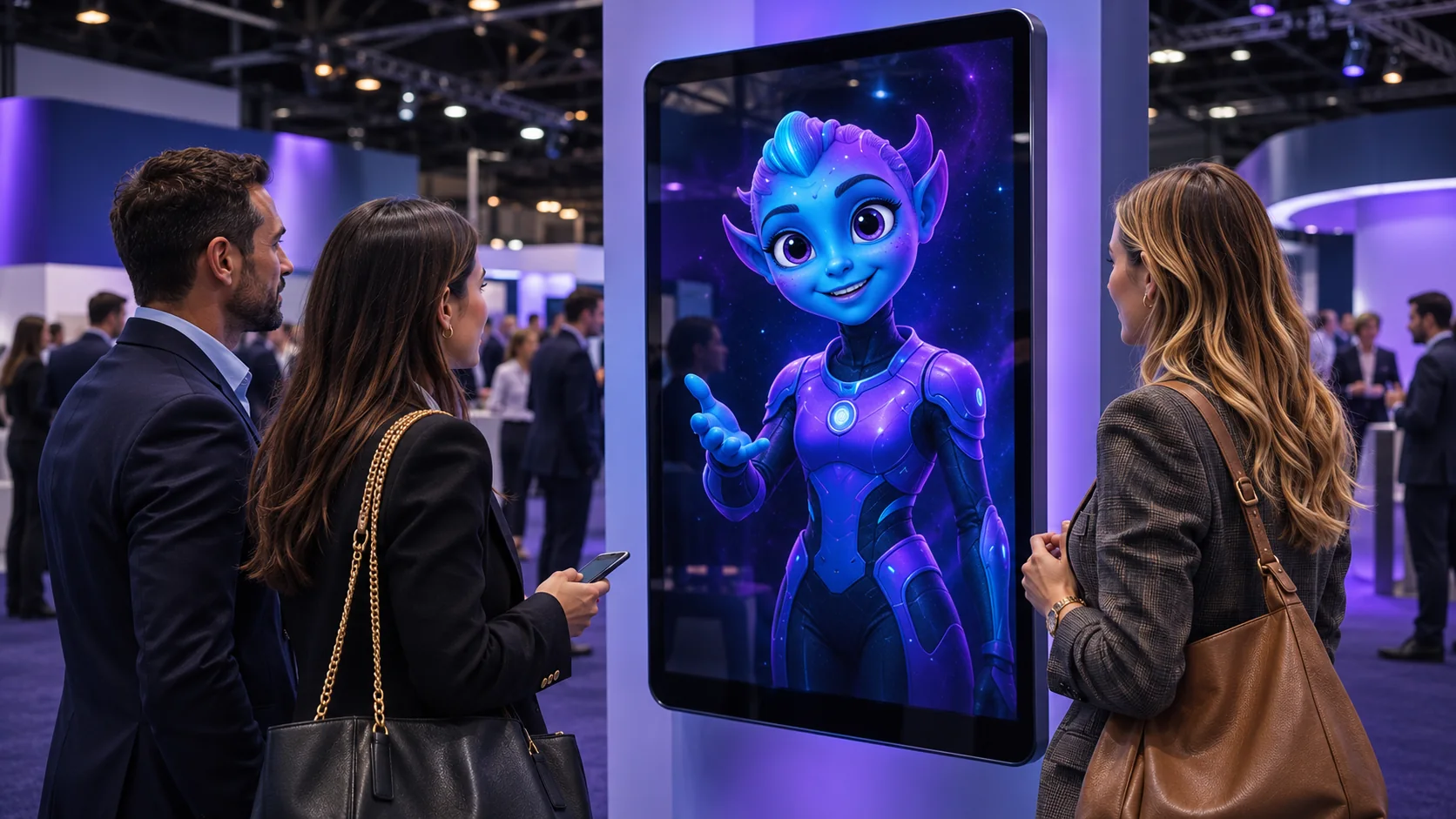
Arrangementer / Fremtidens vert
En digital ambassadør starter samtalen, tilpasser presentasjonen til den besøkendes bransje og hjelper med å avtale et møte med riktig ekspert.
Det første wow-øyeblikket leder til en konkret forretningssamtale.
“Vis meg hvordan løsningen deres ville fungert i bedriften min.”
03 / Reise og fritid
På et ukjent sted er et tydelig svar viktigst: hvor man skal gå, hva man skal velge, og hva man skal gjøre videre.
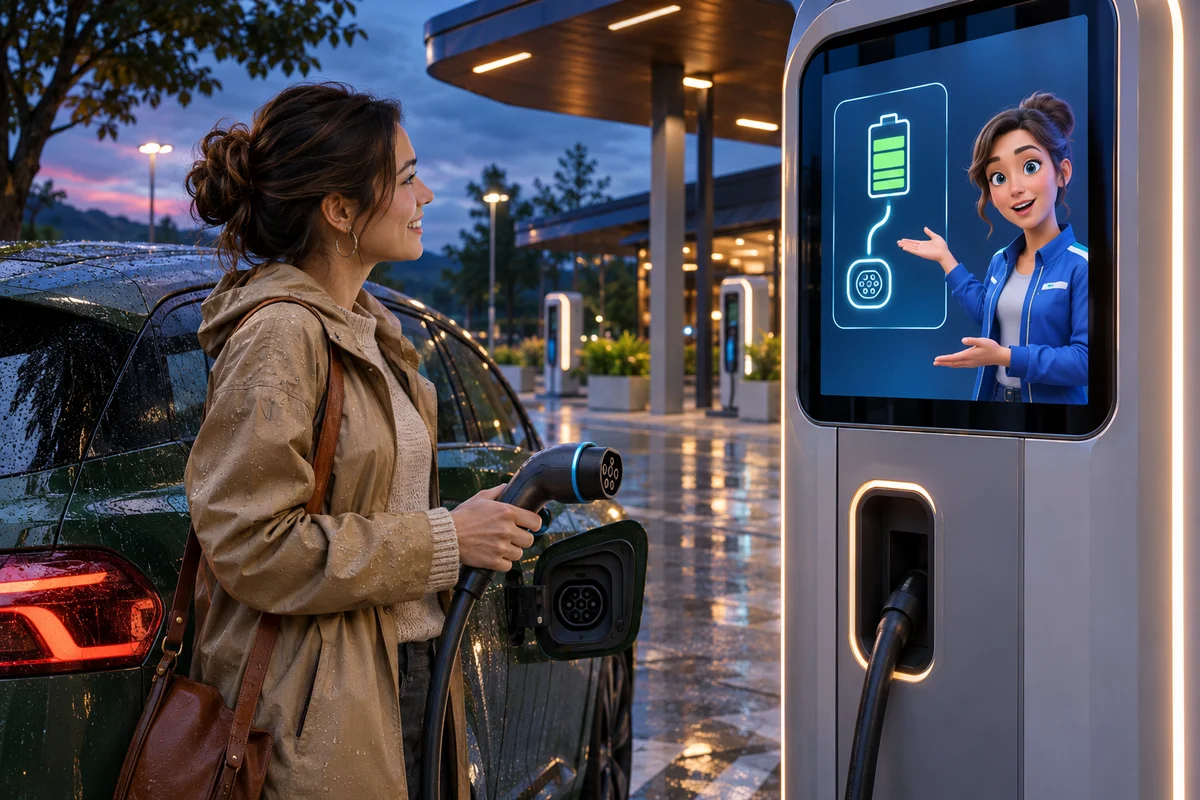
«Hvor ser jeg om ladingen har startet?»
Avataren forklarer hvordan laderen brukes og viser hvor føreren kan se ladestatusen.
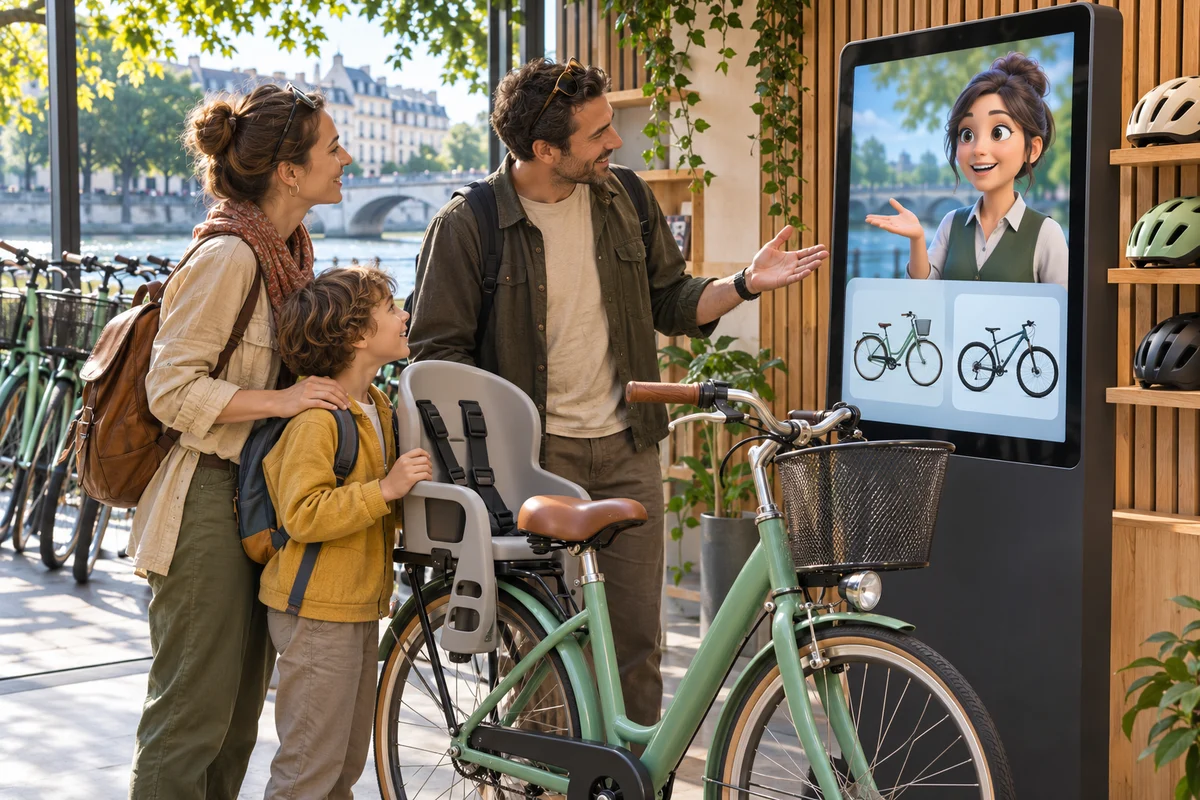
«Kan vi få to sykler og et barnesete?»
Assistenten viser kombinasjoner som passer familien. Med tilgang til bookingsystemet sjekker den hva som er ledig og viser hvor utstyret hentes.
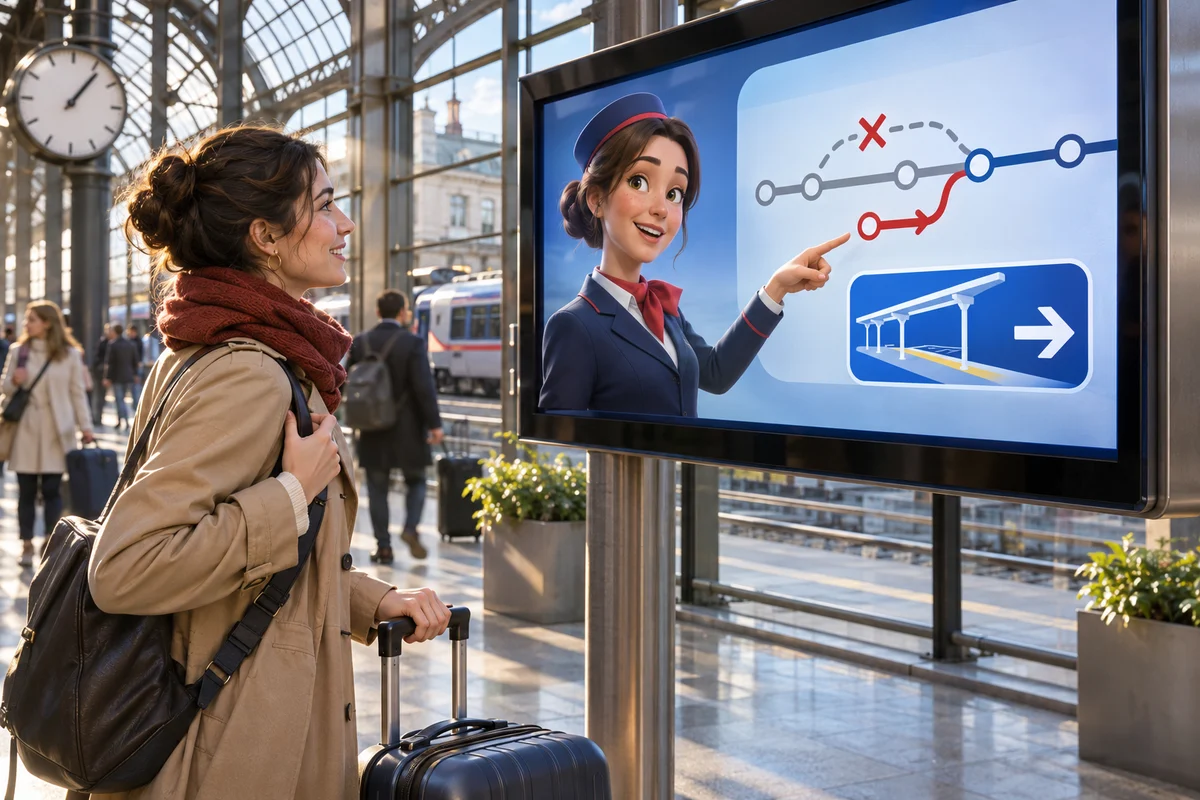
«Toget mitt er innstilt. Hvordan kommer jeg fram nå?»
Avataren bruker ferske data fra operatøren til å finne en alternativ reise og vise hvilket spor toget går fra.
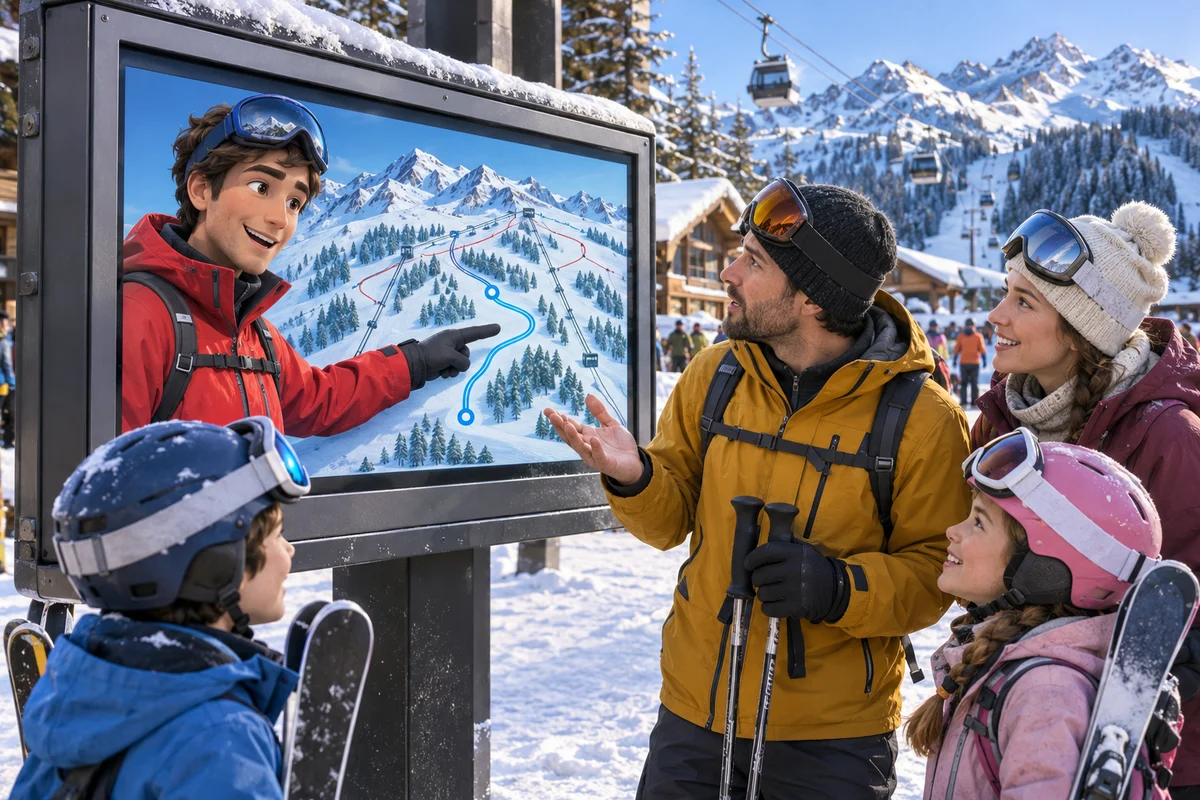
«Hvordan kommer vi til en åpen blå bakke?»
Figuren sjekker hvilke bakker og heiser som er åpne, og viser på kartet hvordan man kommer til den valgte heisen.
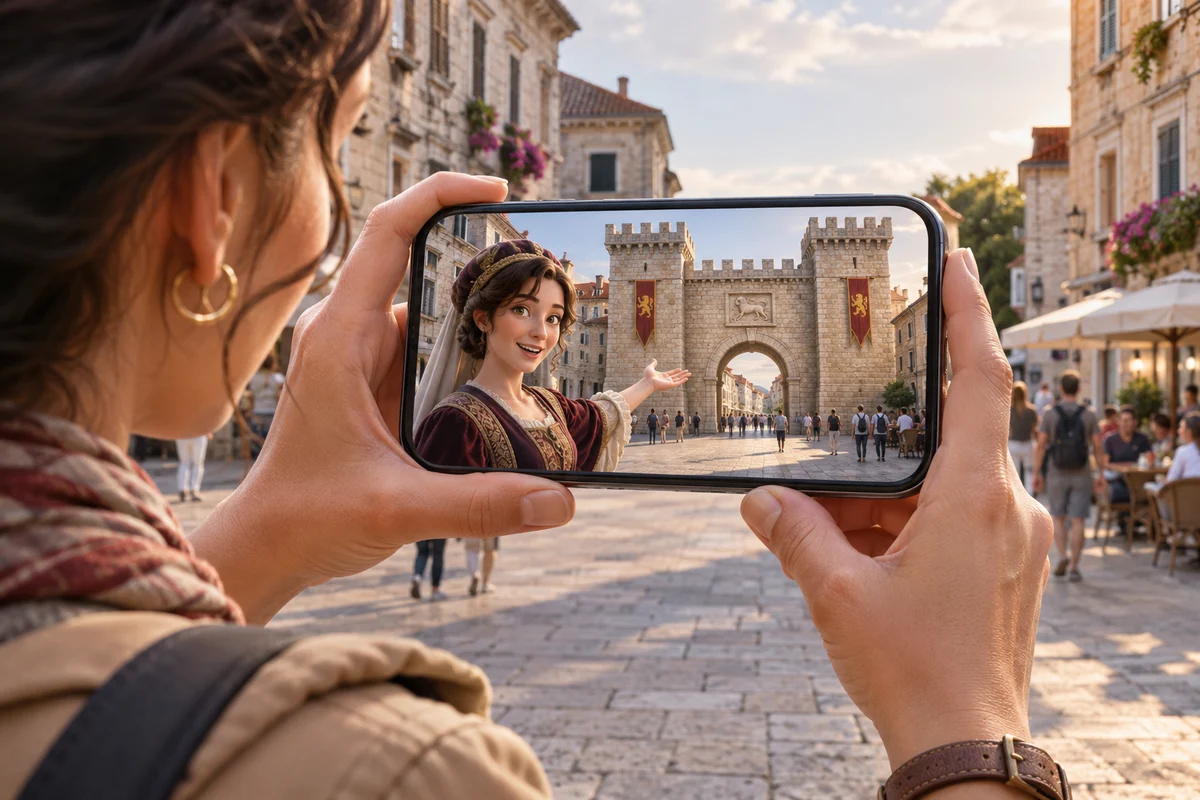
«Hva sto her før?»
Guiden på telefonen peker på en rekonstruksjon av den gamle porten og viser veien til neste stopp.
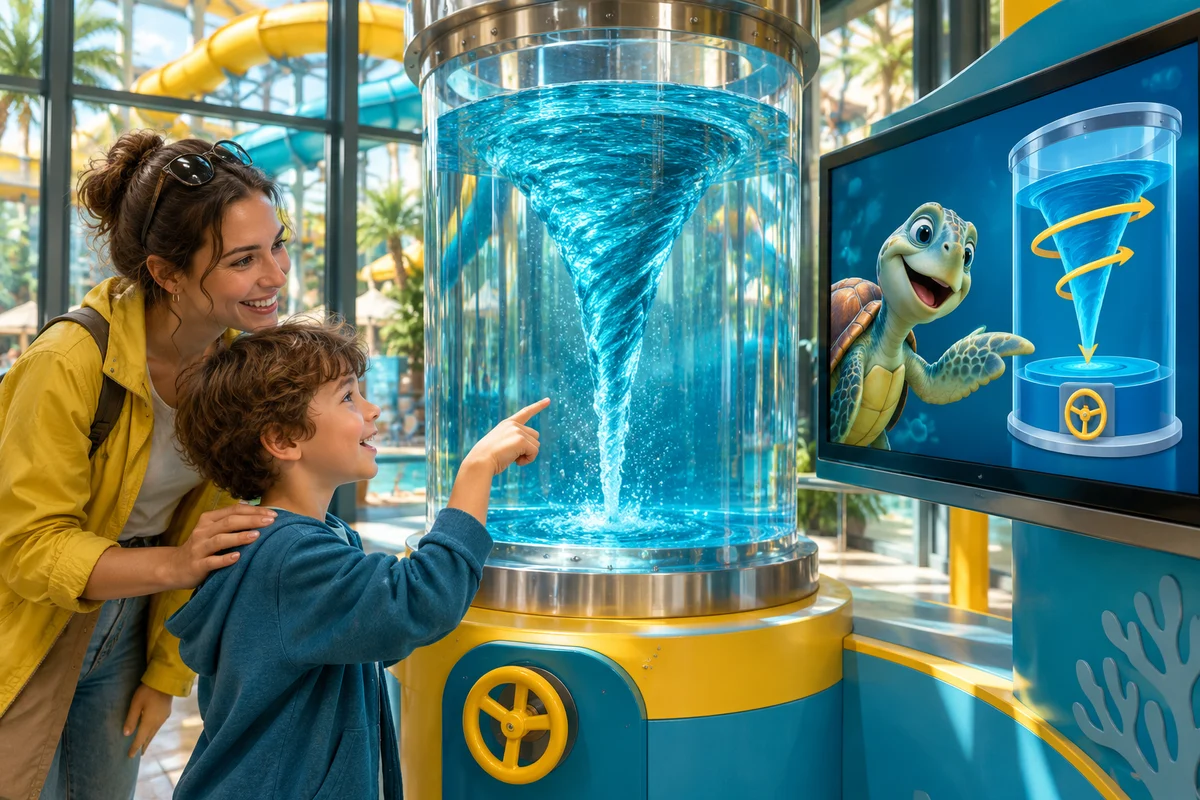
«Hvordan oppstår vannvirvelen i denne søylen?»
I et tørt område viser en digital havskilpadde et tverrsnitt av vannsøylen og forklarer hvilken vei vannet strømmer.

«Kan du ta et bilde av oss sammen med blekkspruten?»
Den oransje figuren foreslår en positur, teller ned og viser deretter bildet.
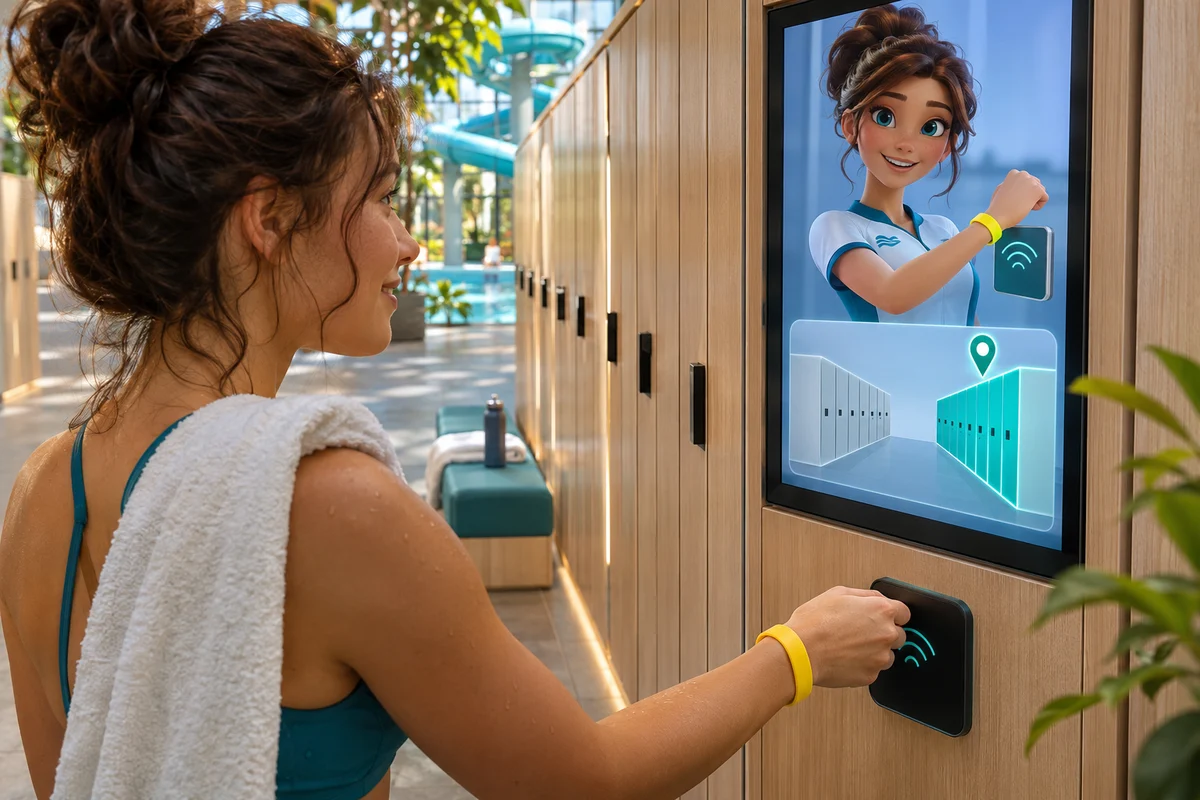
«Hvilken rad står skapet som hører til armbåndet mitt i?»
Etter at RFID-armbåndet er lest av, viser figuren riktig skaprad på kartet.
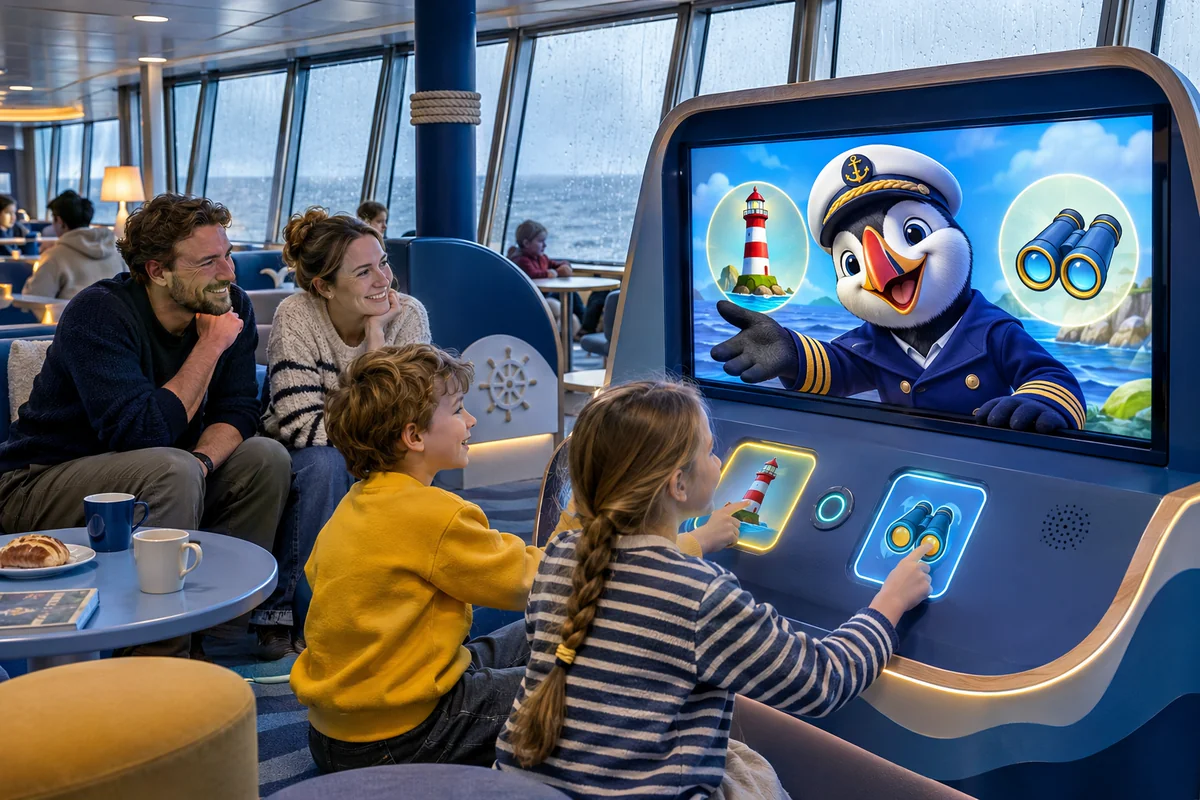
«Hvem får øye på fyret, og hvem velger ruten?»
En lundefugl som kaptein deler ut roller, reagerer på valgene til barna og gir dem et kort oppdrag de kan løse sammen.
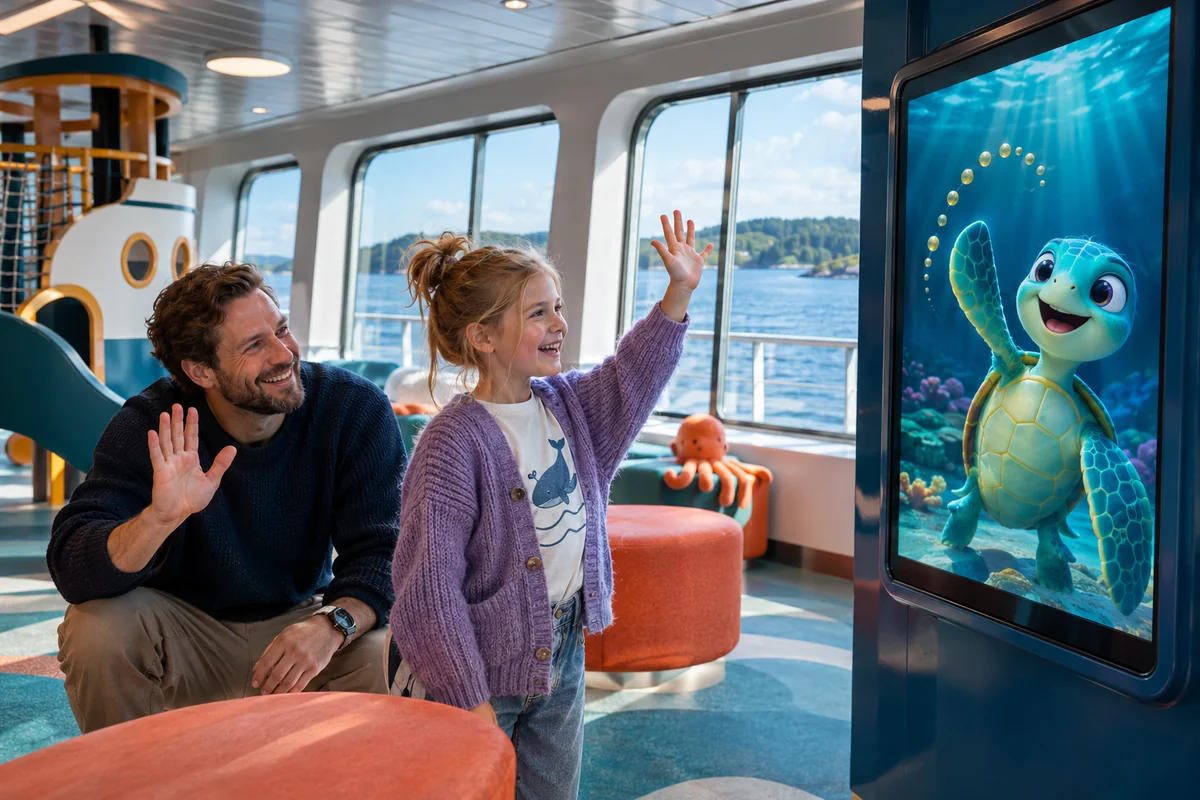
«Kan du finne på en bevegelse for et sjødyr?»
En skilpadde viser noen bevegelser. Familien kan herme eller finne på egne, og skilpadden på skjermen svarer med en luffe.
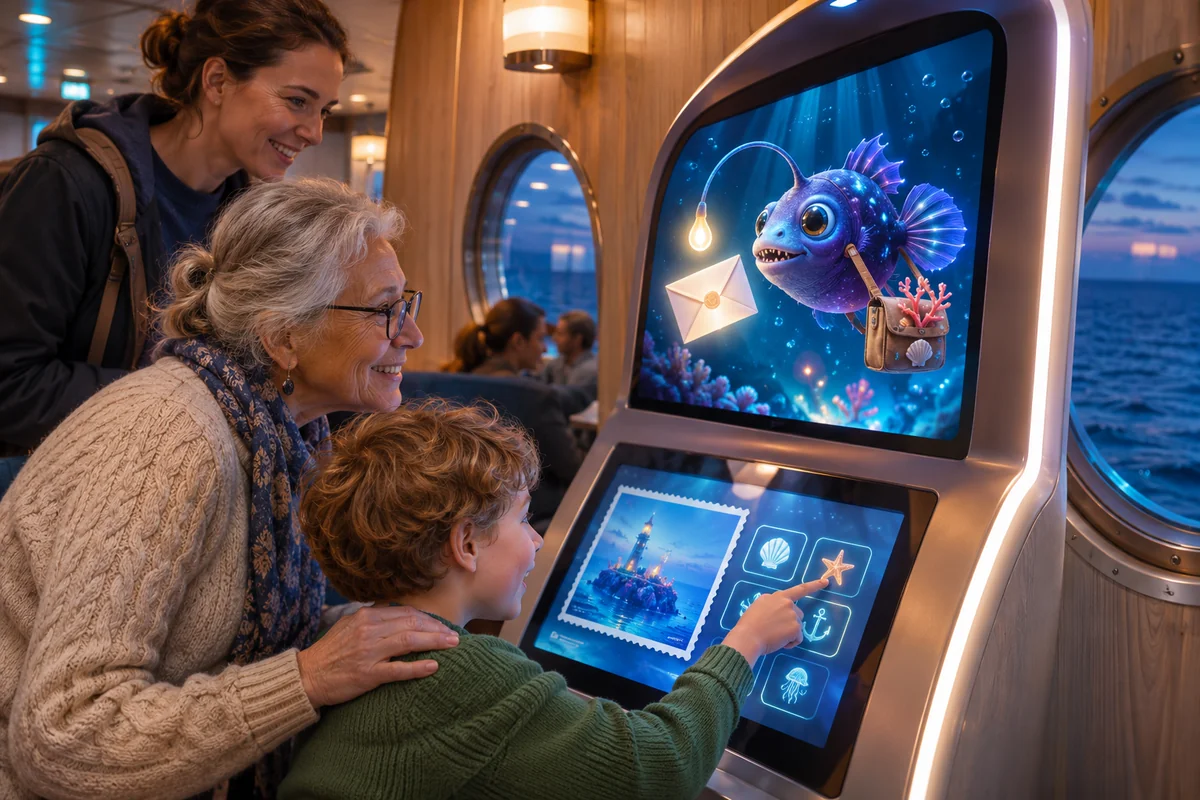
«Hva skal vi sende til dem som bor på revet?»
Barnet velger mottaker og setter sammen en melding av bilder. Undervannspostbudet spør om ideen og kommer tilbake med et animert svar.
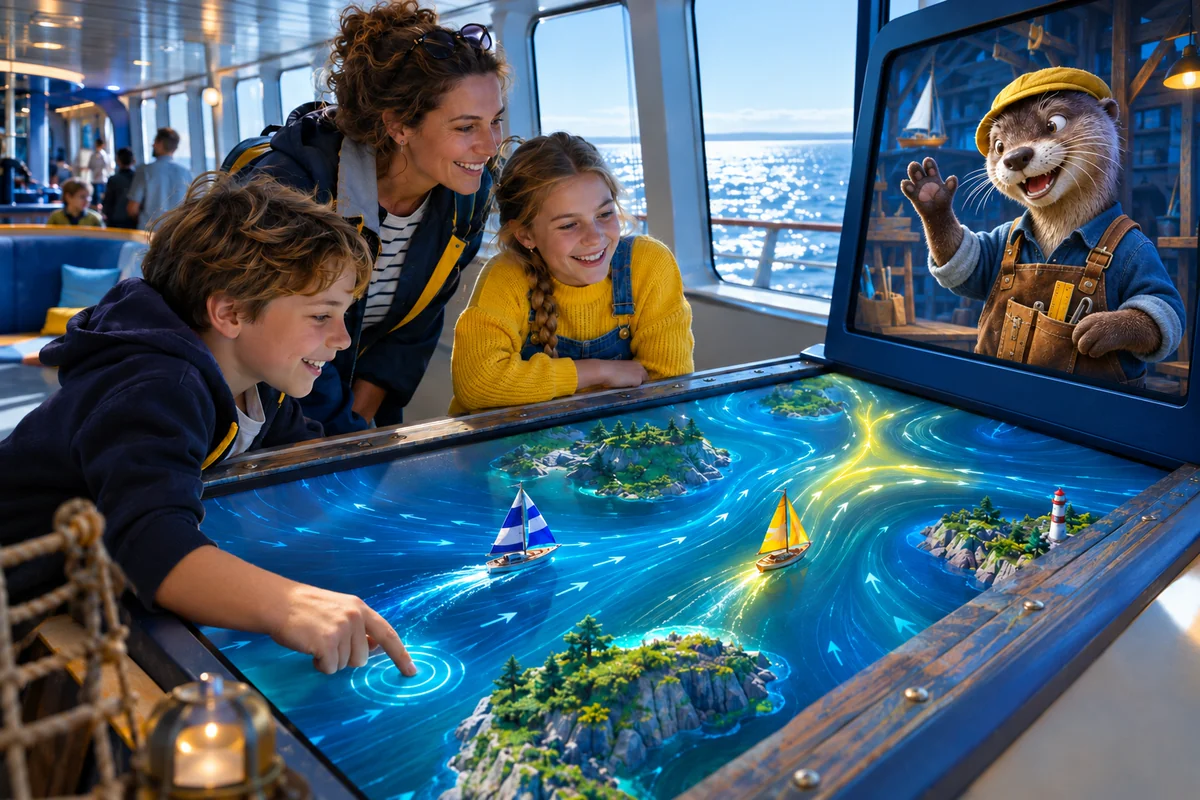
«Hvor går båten når vi endrer seilet?»
Familien styrer digitale båter på et interaktivt bord. En oter viser på en egen skjerm hvor strømmen endrer seg, og deltakerne ser virkningen på kartet i bordet.
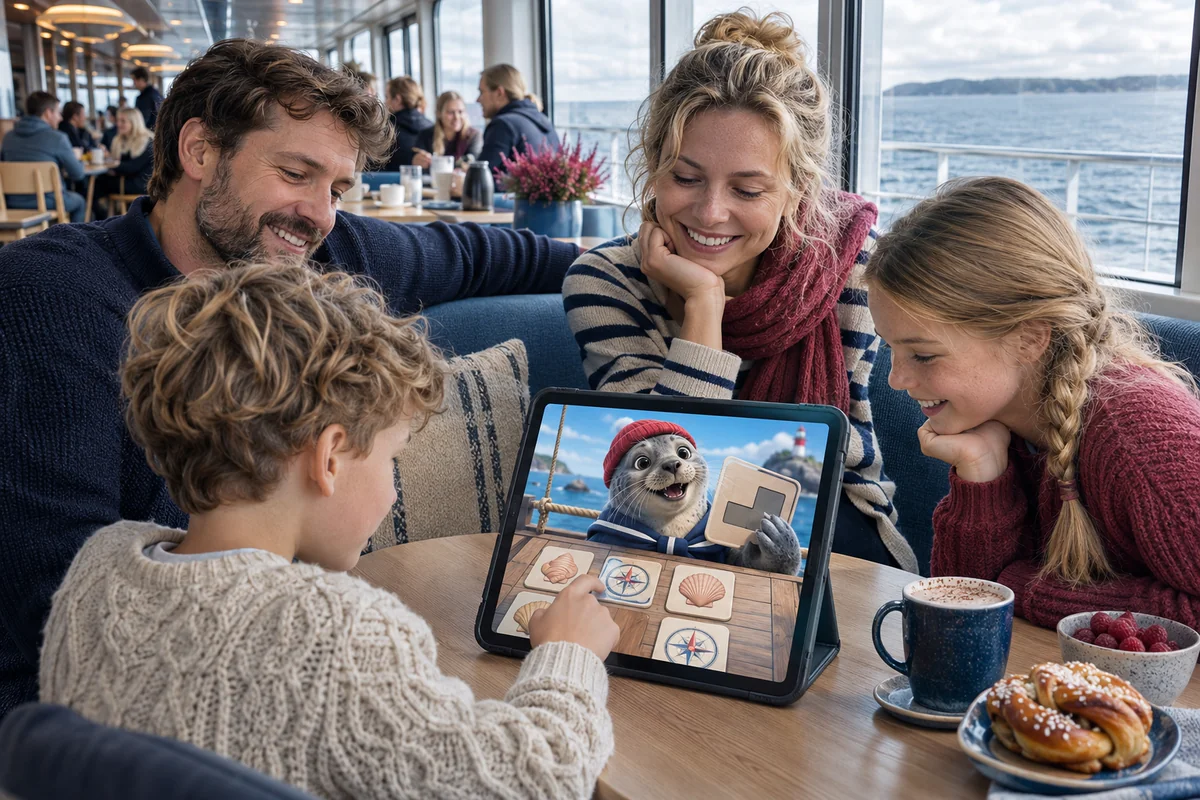
«Klarer vi å løse gåten før maten kommer?»
En sel gir hver i familien sitt eget hint på et nettbrett. Spillerne sammenligner ledetrådene og løser en kort runde.
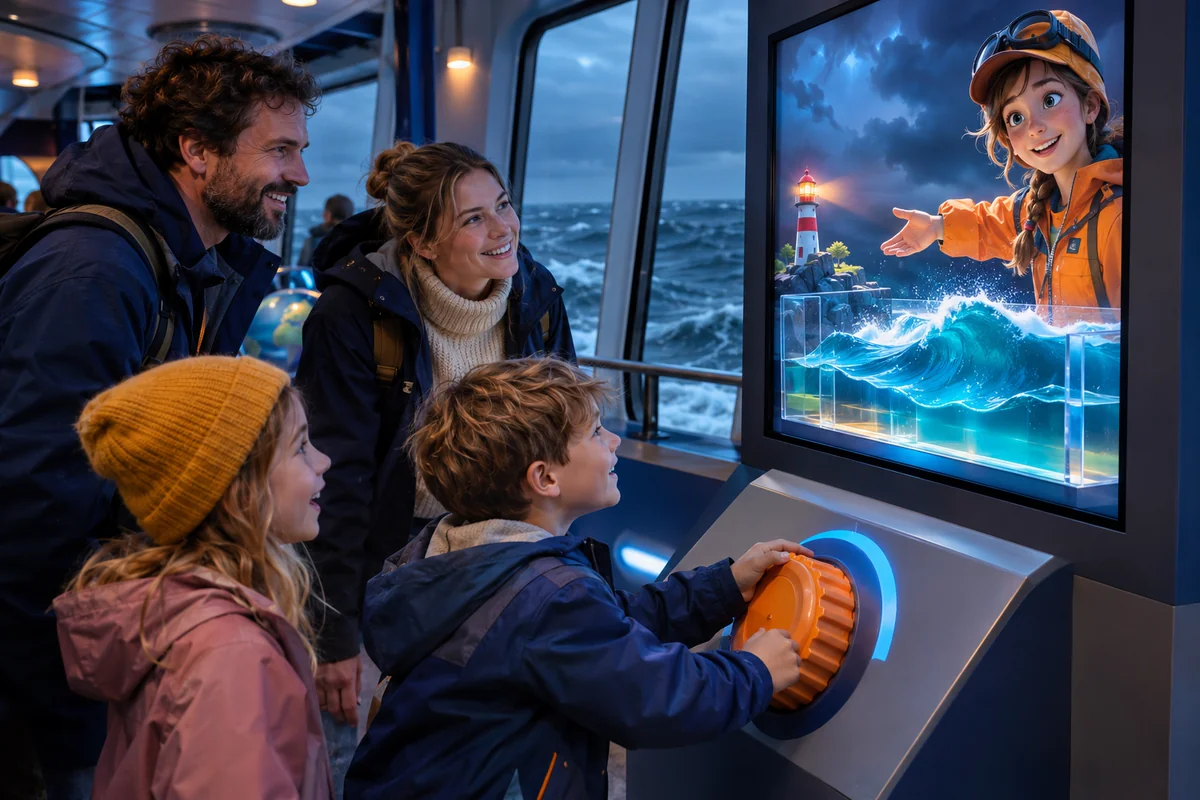
«Hva skjer med bølgene hvis vi øker vinden i simuleringen?»
Et barn vrir på et fysisk hjul. Figuren på skjermen viser hvordan bølgene og modellskipene reagerer.
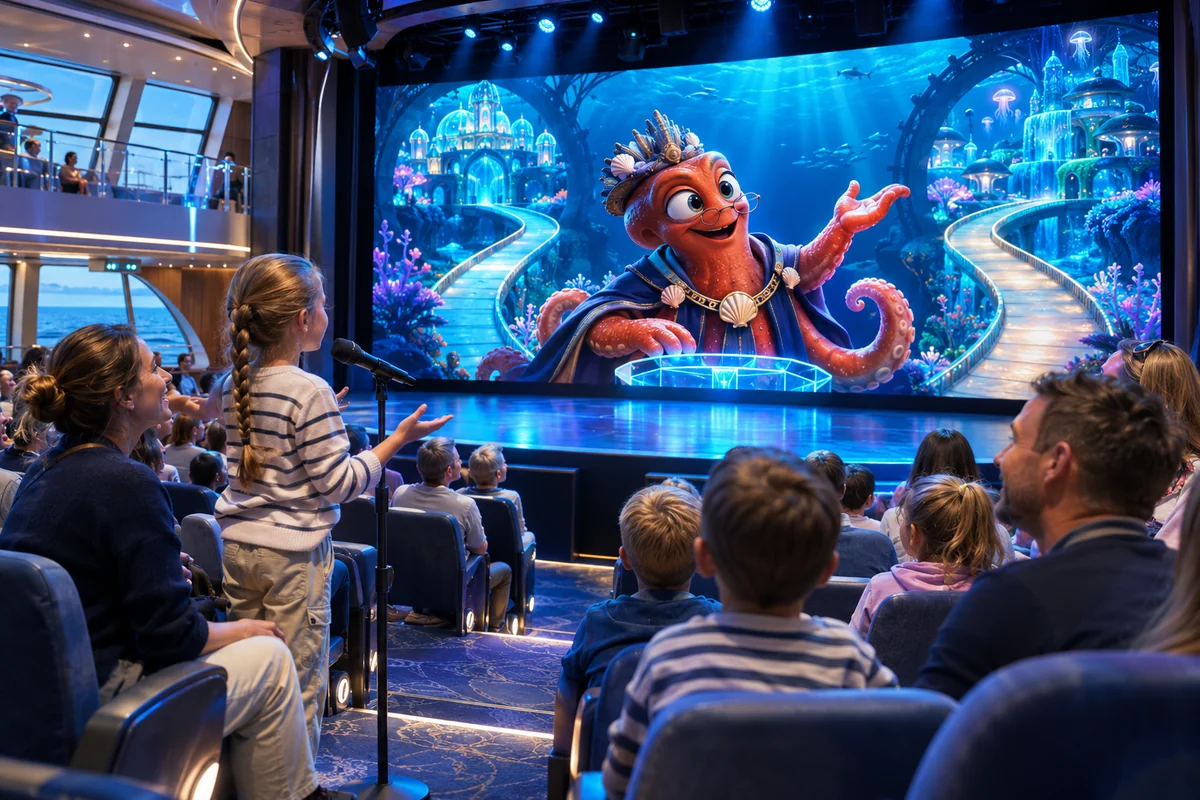
«Hvordan lyser vi opp veien til undervannsbyen?»
En blekksprut ber barna foreslå en løsning. Publikum velger hvilken idé forestillingen følger og setter i gang neste scene.
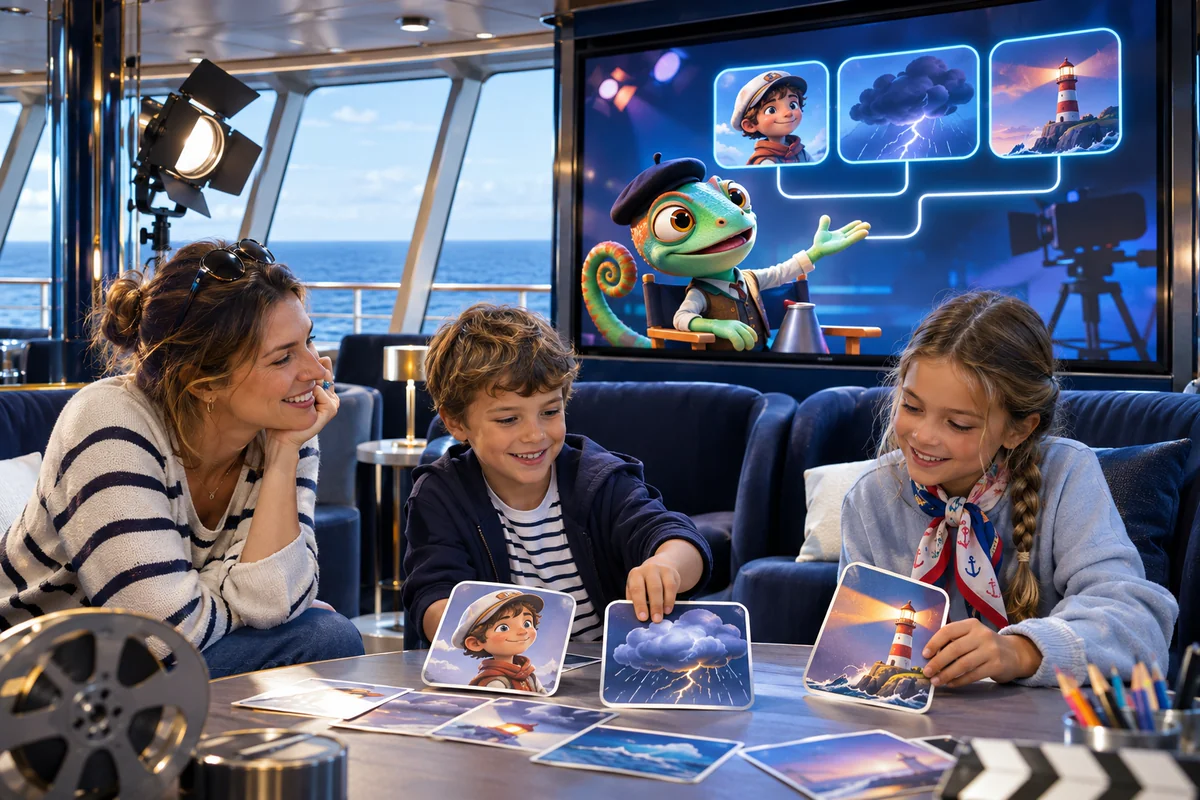
«Hvordan skal historien vår om fyret ende?»
Barna velger bildekort for en figur, et sted og et problem. En kameleon spør hvordan det skal ende og setter sammen en fortelling av ferdige animerte scener.
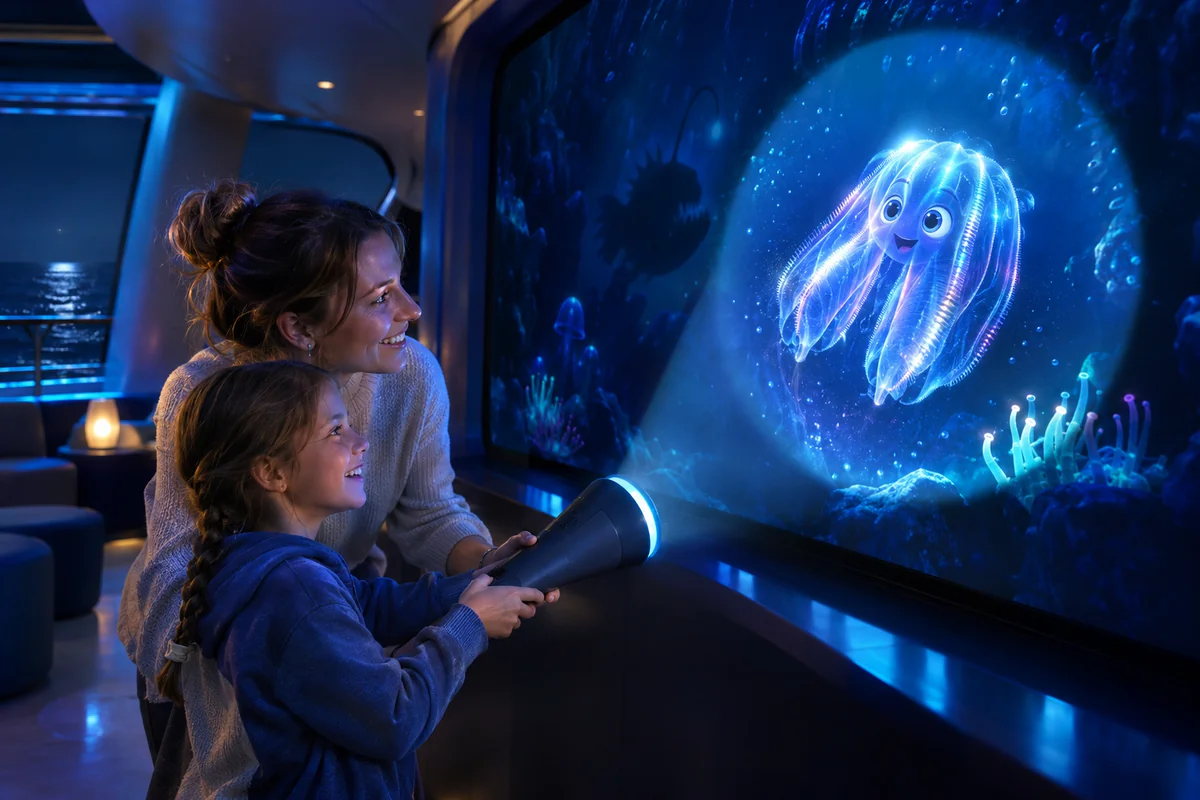
«Hva får jeg se hvis jeg lyser inn i det hjørnet?»
Barnet flytter en lysstråle gjennom et digitalt hav. Dyret som blir synlig, svømmer nærmere, svarer på spørsmål og gir neste ledetråd.
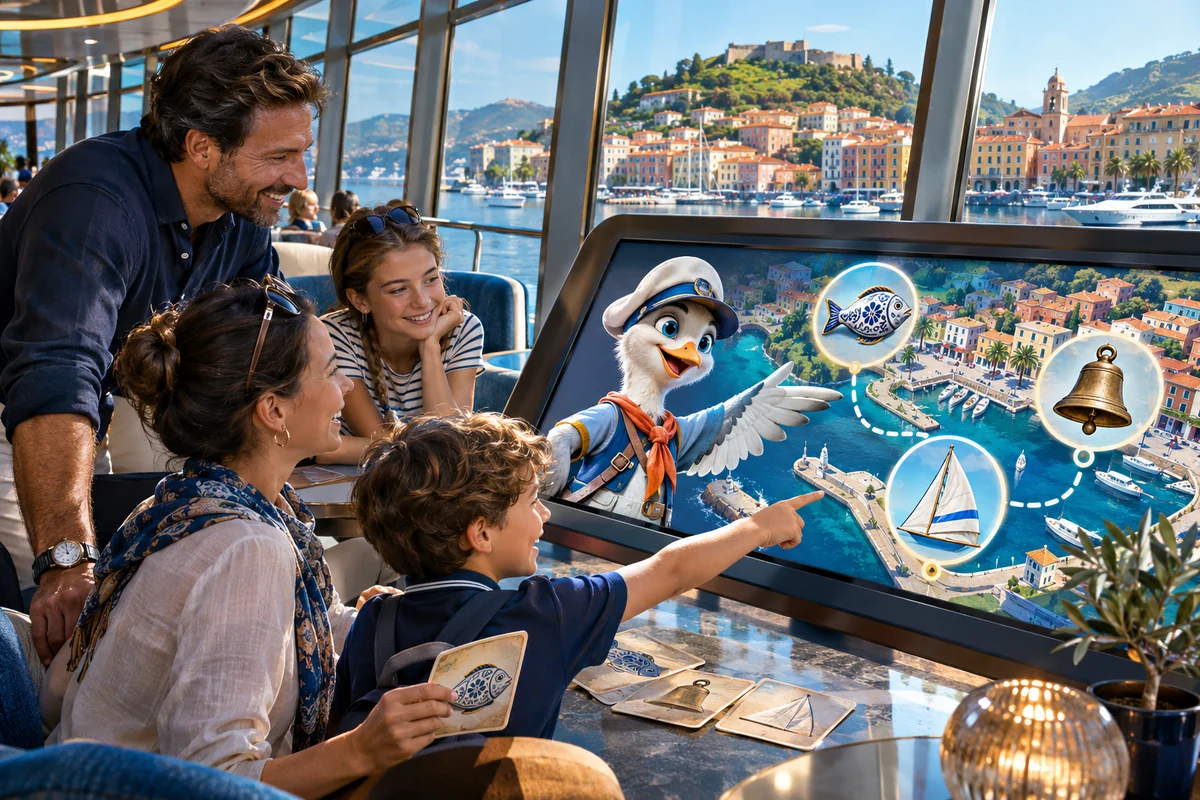
«Hvilken av disse tingene forteller en historie om havna?»
En guide viser tre ledetråder på et kart. Når familien løser gåten, foreslår guiden noe de kan se etter på turen i land.
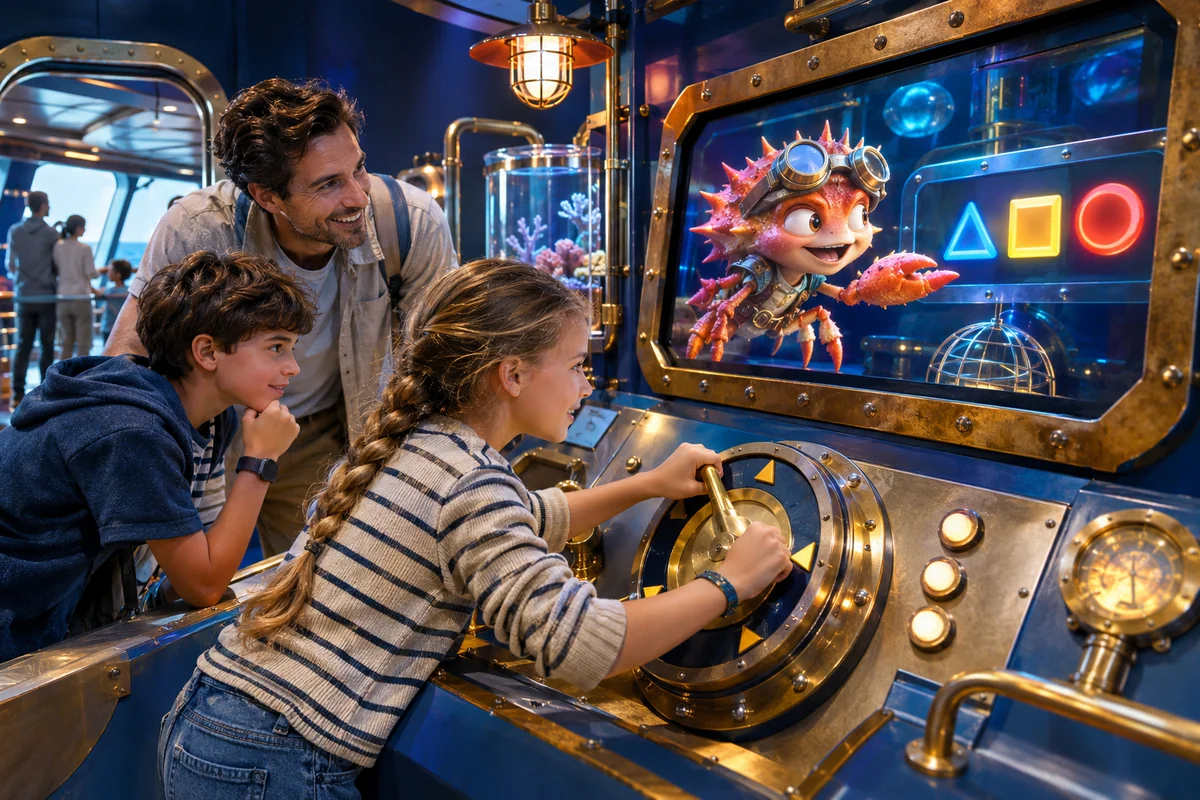
«I hvilken rekkefølge starter vi undervannslaboratoriet?»
En krabbe hjelper familien med å finne symbolrekkefølgen som starter apparatet i spillet. Den tilpasser hintene til det spillerne har funnet.
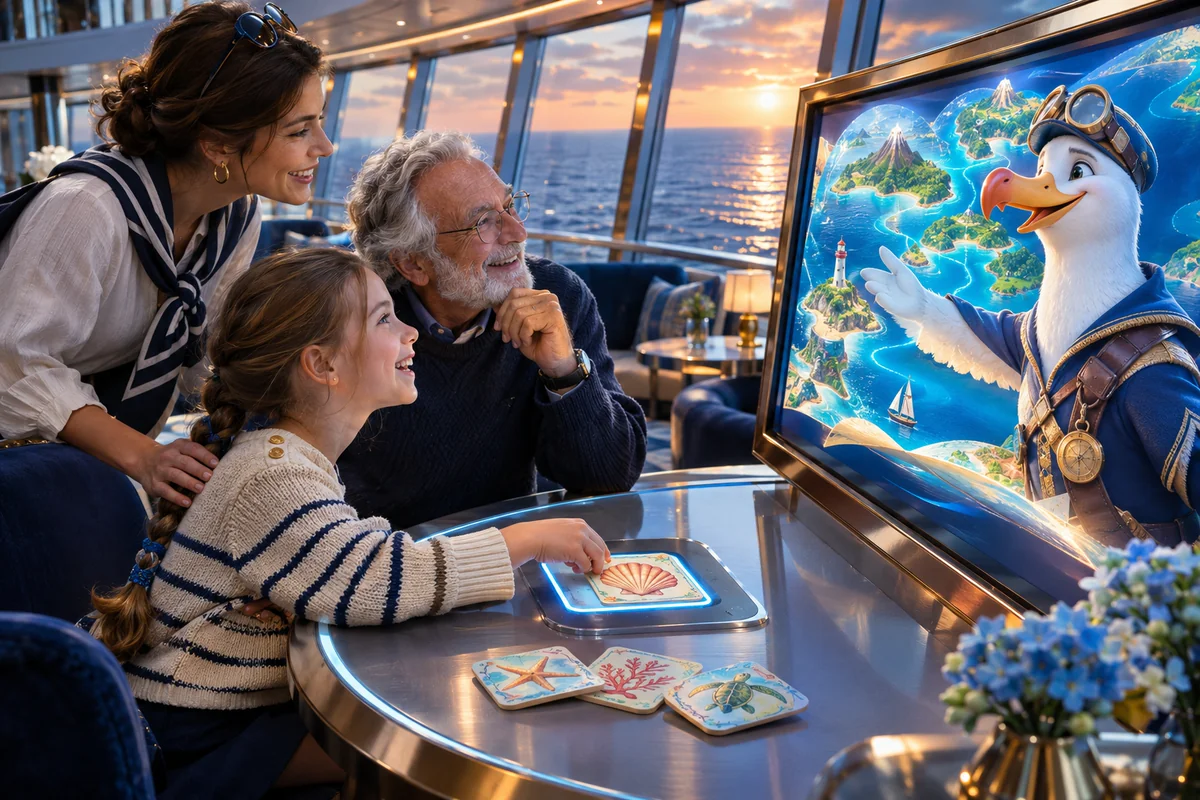
«Hvordan legger vi dagens funn inn på familiekartet?»
En kartmaker ber barnet velge en oppdagelse og den voksne fortelle noe om den. Familien kan vende tilbake til det nye stoppet i en senere episode.
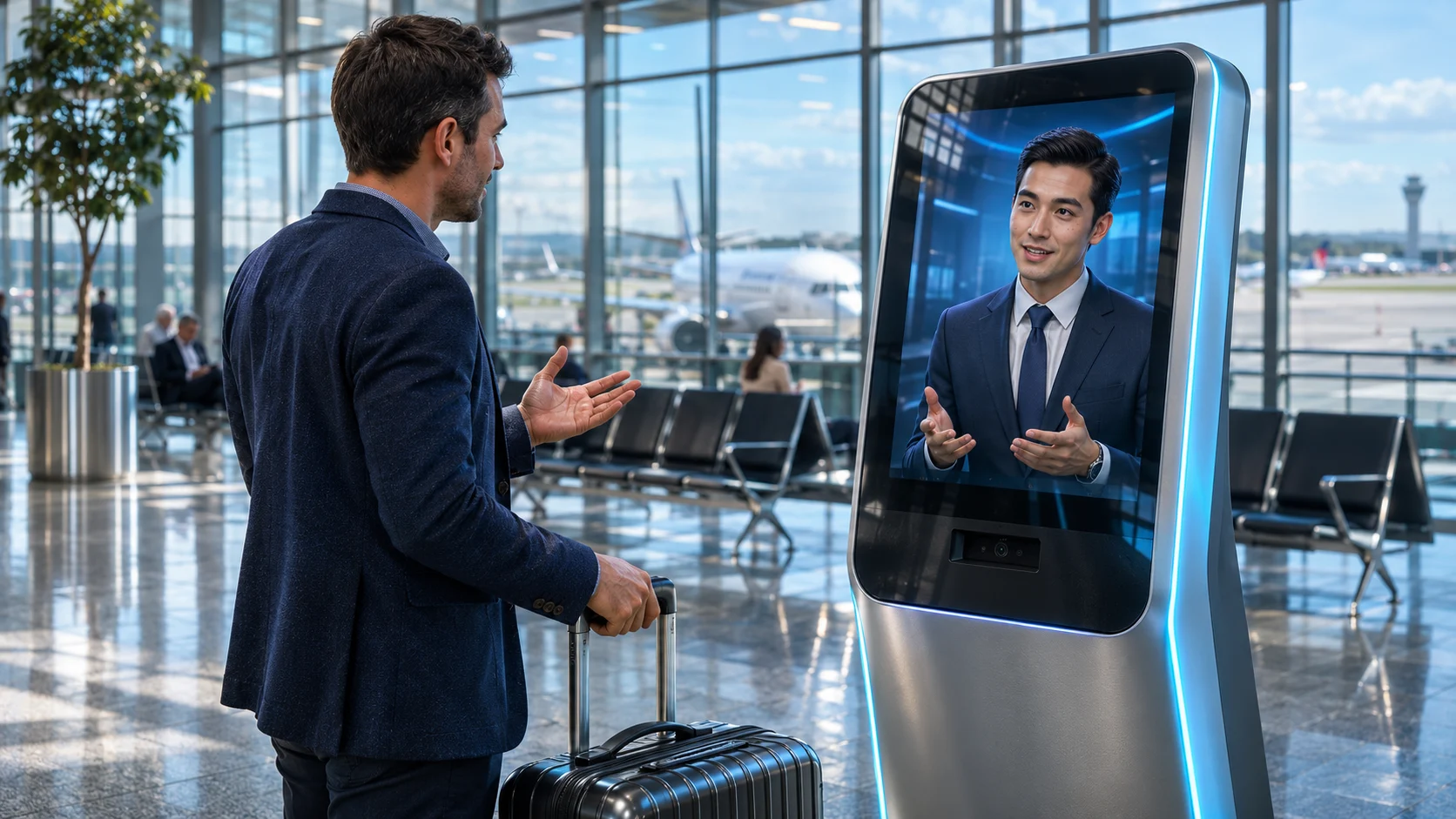
Flyplasser / Reiseassistent
Assistenten hjelper passasjerer med å finne frem i terminalen, viser en tilgjengelig rute og forklarer neste steg på deres språk.
Et tydelig neste steg i et stressende øyeblikk på reisen.
“Gaten min er endret. Hvordan kommer jeg dit uten å bruke trapper?”
Oppdatert informasjon avhenger av operatørens data; uten forbindelse gjetter ikke assistenten statusen til en flygning.
ÉN BRANSJE. FLERE MULIGHETER.
“På hvilket bagasjebånd kommer kofferten min?”
Assistenten leser båndnummeret fra oppdatert flyplassinformasjon og viser veien. Hvis kofferten mangler, viser den til riktig skranke.
Oppdatert informasjon avhenger av operatørens data; uten forbindelse gjetter ikke assistenten statusen til en flygning.
Snakk om dette scenarioet“Hvor er møtepunktet for assistanse i terminalen?”
Figuren viser møtepunktet og en trinnfri rute på terminalkartet. Ved behov viser den hvordan assistanseteamet kan kontaktes.
Oppdatert informasjon avhenger av operatørens data; uten forbindelse gjetter ikke assistenten statusen til en flygning.
Snakk om dette scenarioet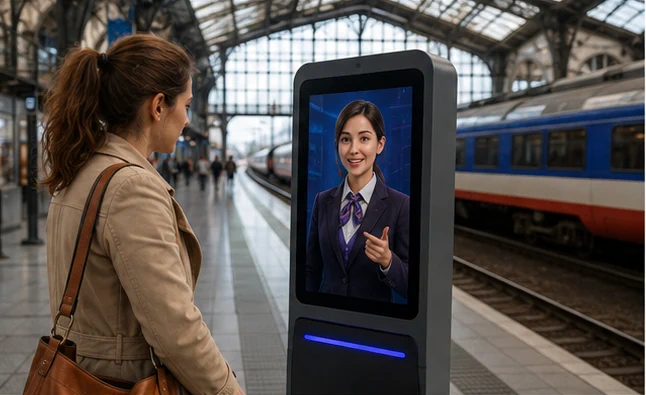
Togstasjoner / KI-veiviser
Veiviseren kombinerer forbindelsesinformasjon med et praktisk stasjonskart. Den hjelper passasjerer med å finne heis, billettkontor, bagasjeoppbevaring eller riktig hjelpepunkt.
Reiseinformasjon blir til en tydelig rute gjennom stasjonen.
“Jeg skal bytte tog og har barnevogn. Hvordan kommer jeg til neste plattform?”
ÉN BRANSJE. FLERE MULIGHETER.
“Hvor kan jeg sette kofferten mens jeg venter på toget?”
Figuren viser bagasjeoppbevaring eller skap og åpningstidene fra operatøren. Kartet viser veien fra inngangen.
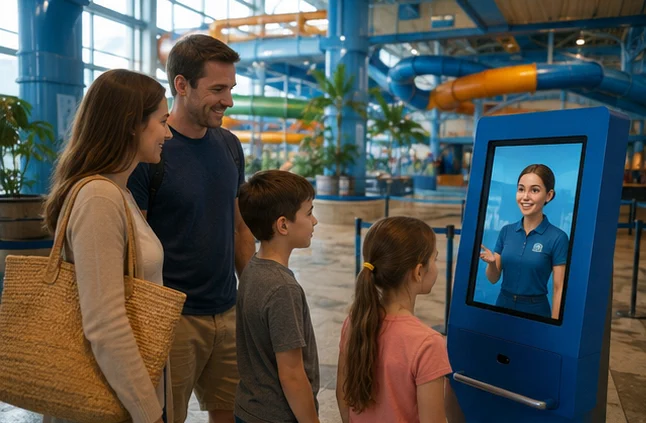
Badeland / Attraksjonsguide
En guide i det tørre inngangsområdet hjelper gjester med å velge attraksjoner, forstå stedets regler og planlegge besøket.
Enklere orientering før man går inn i badeområdet.
“Hvor er den rolige sonen, og når starter aktivitetene?”
KI erstatter ikke badevakter eller sikkerhetssystemer.
04 / Hverdag og støtte
En enklere måte å styre hjemmet på, holde kontakt med sine nærmeste og forberede en avtale. Tydelige regler og menneskelig kontroll er en del av utformingen.
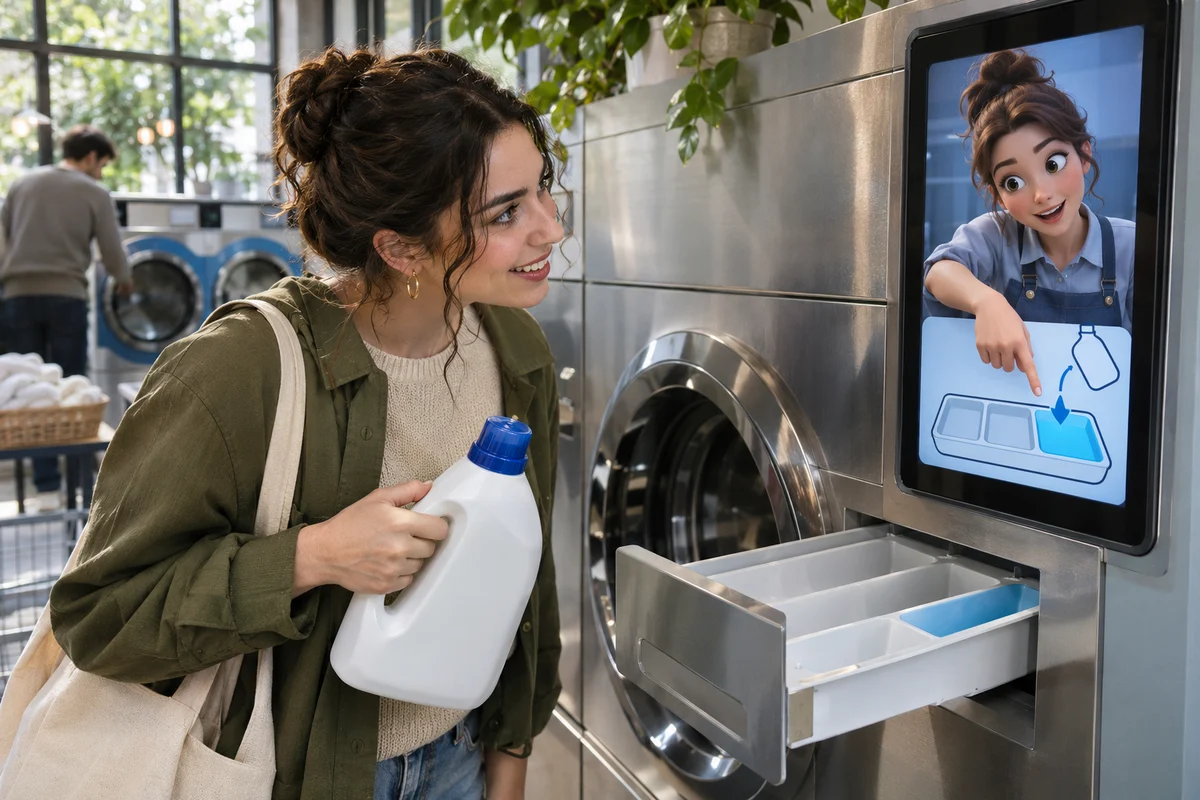
«Hvilket rom skal jeg helle vaskemiddelet i?»
Figuren peker ut riktig rom på vaskemaskinen og forklarer symbolene.
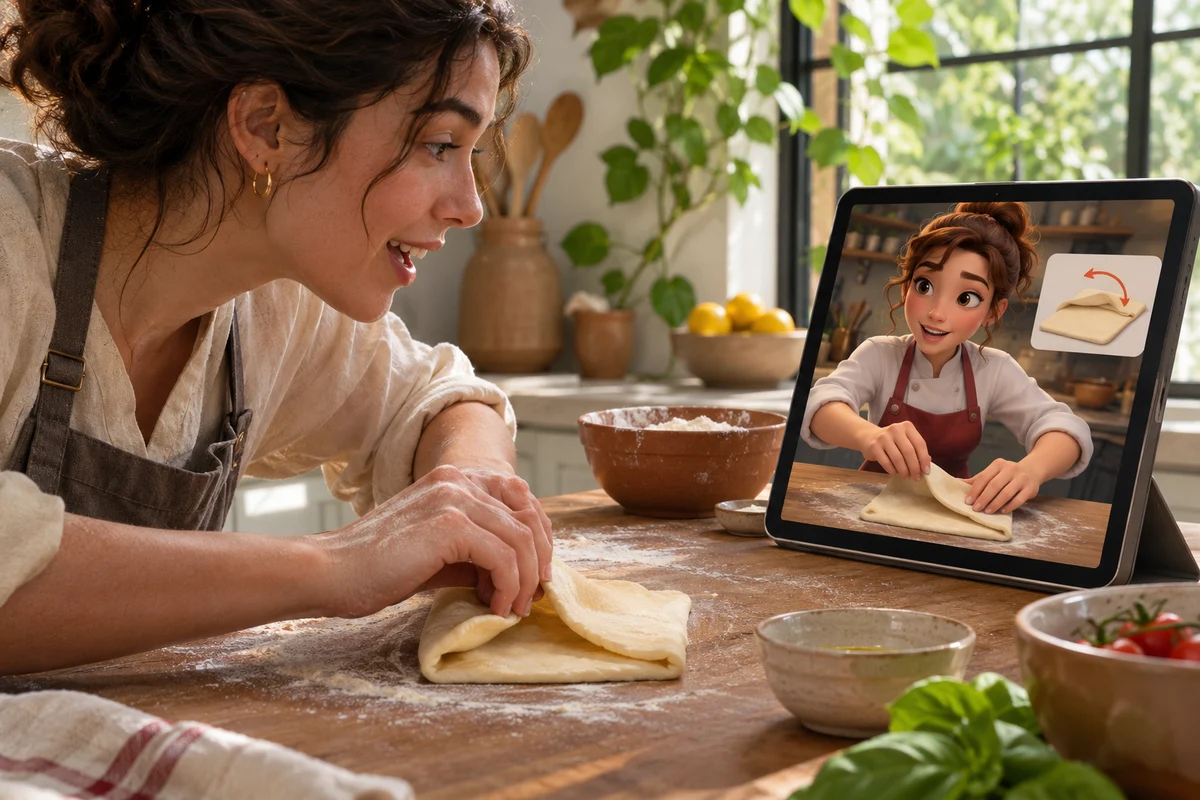
«Kan du forklare hvordan jeg bretter deigen en gang til?»
Figuren gjentar trinnet når den blir spurt, mens personen fortsetter å arbeide med deigen.
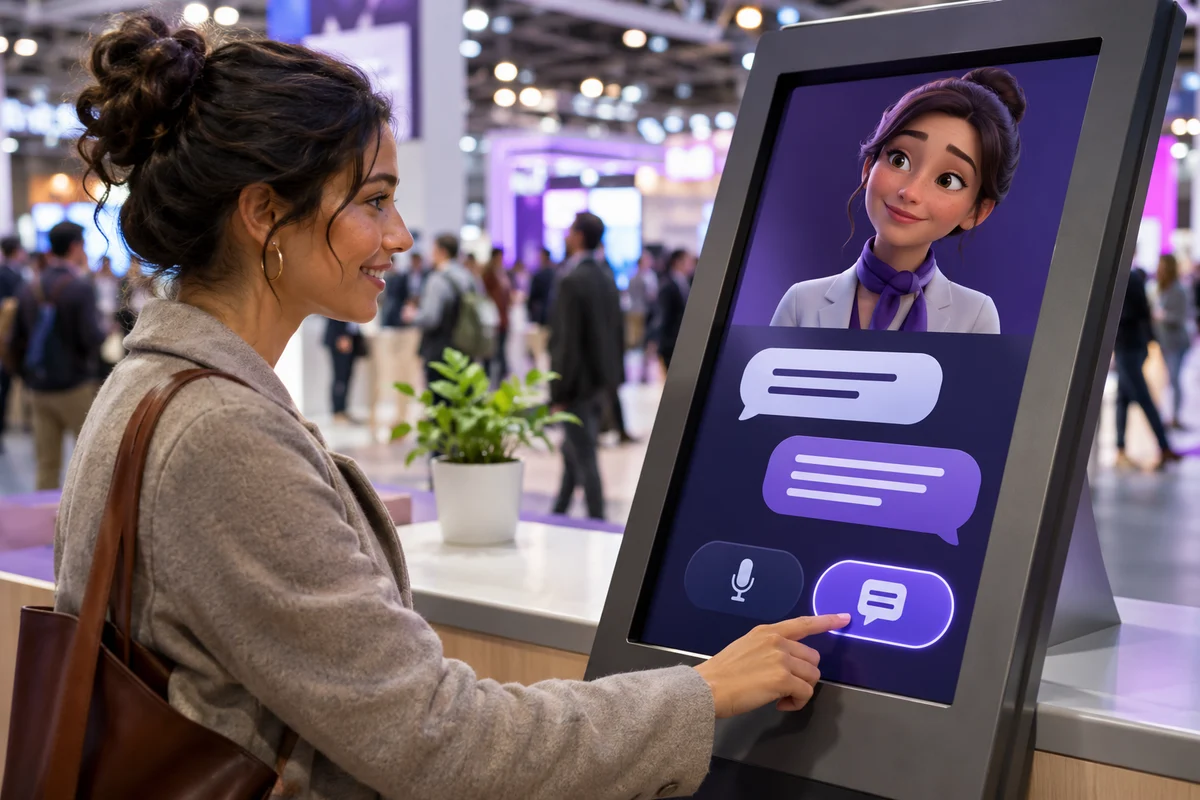
«Kan jeg skrive inn spørsmålet mitt i denne bråkete hallen?»
Figuren bytter til tekstmodus og viser svaret på skjermen.
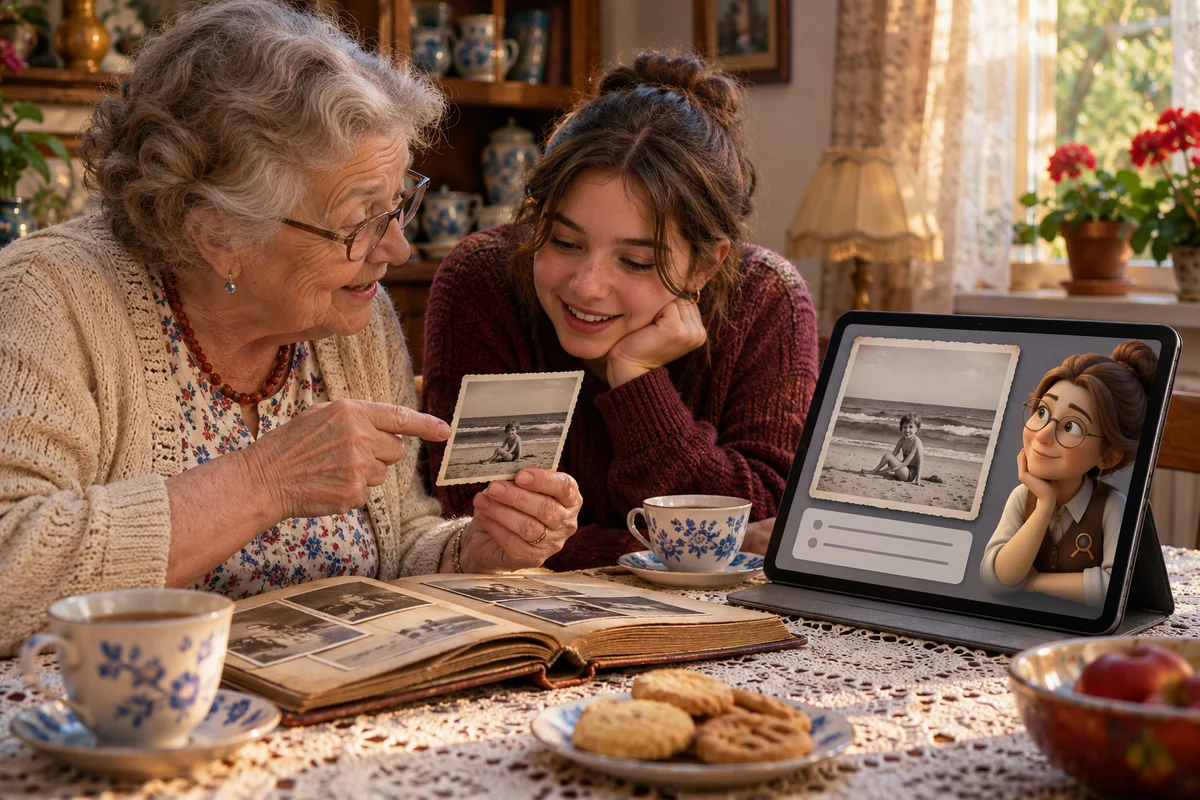
«Kan du hjelpe oss å ta vare på historien bak dette familiebildet?»
Figuren hjelper familien med å beskrive personene og minnene. Den knytter notatet til bildet etter bekreftelse.
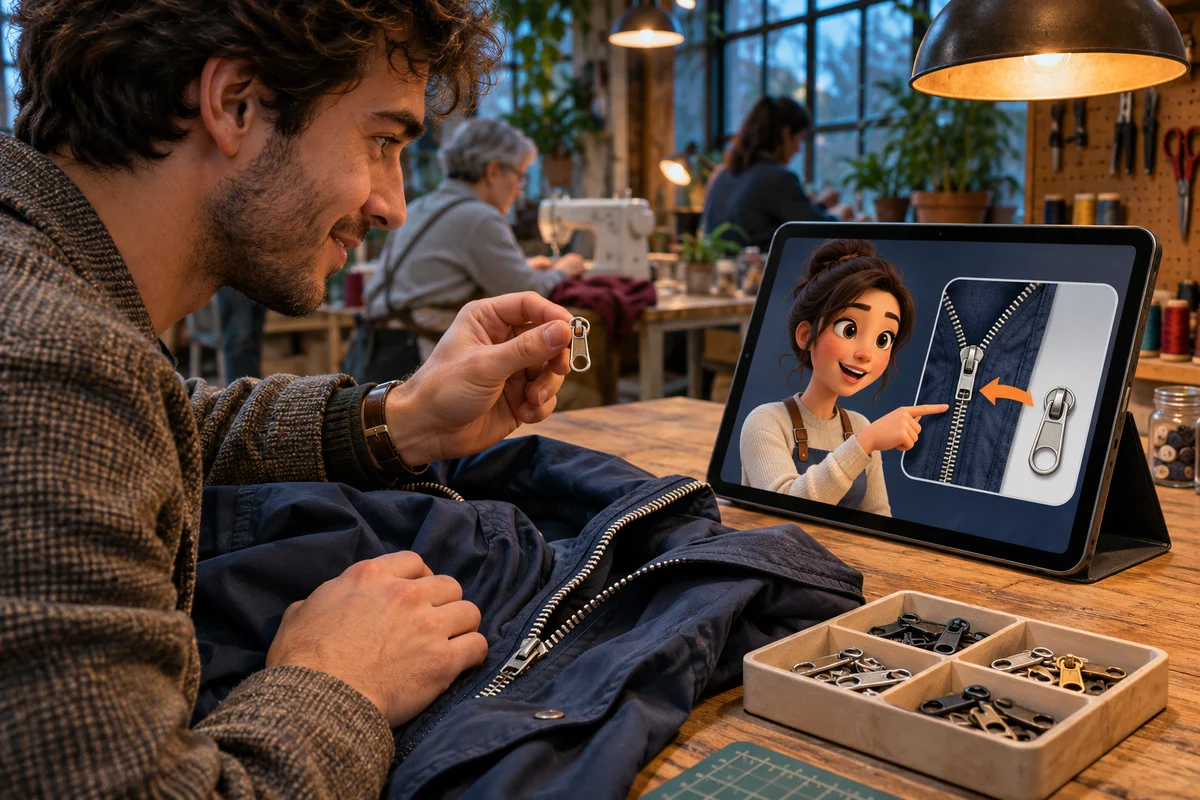
«Hvordan bytter jeg den ødelagte tappen på glidelåsen?»
Figuren viser hvilken reservedel som passer, og forklarer hvordan den festes.
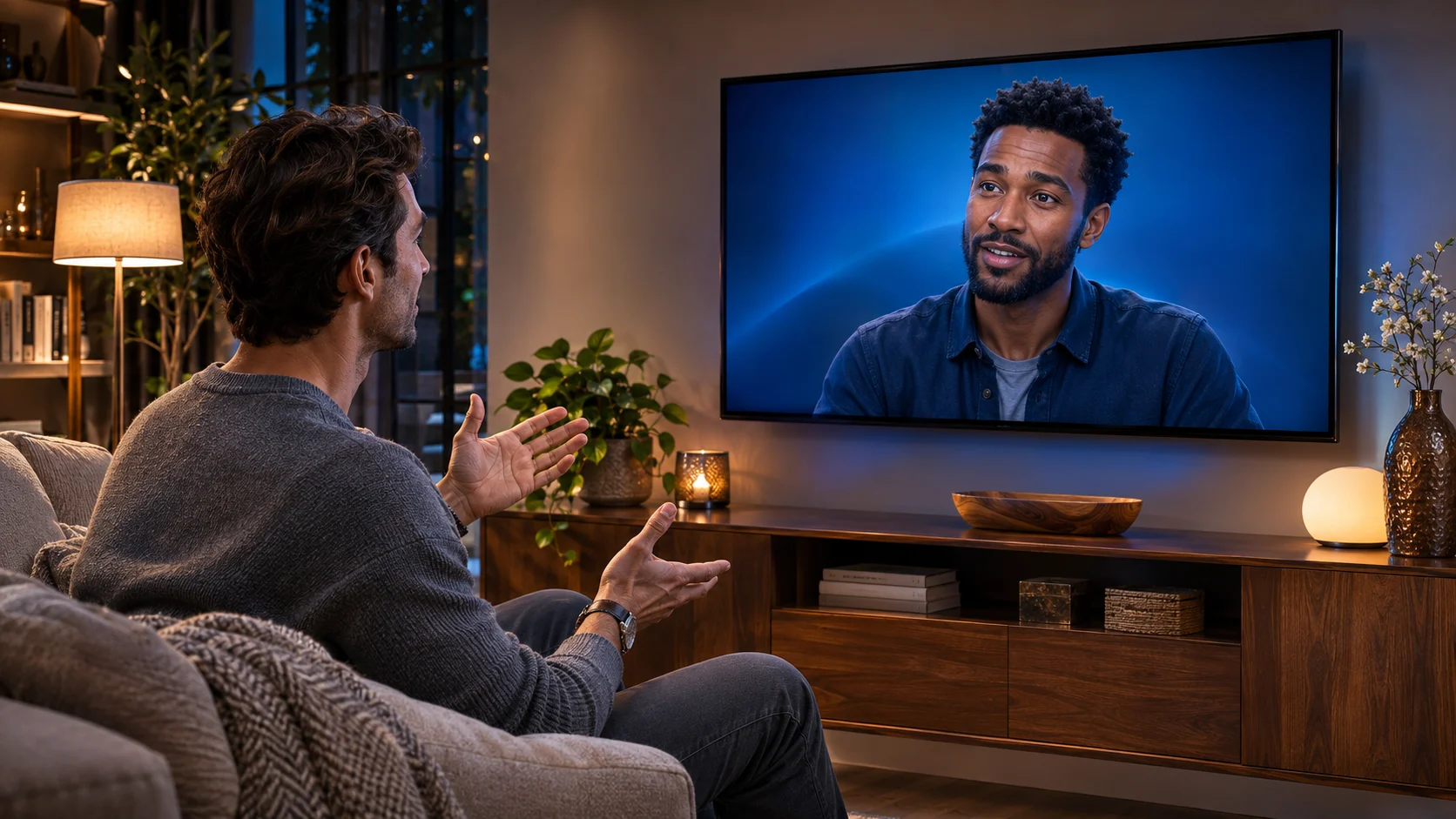
Smarthjem / Hjemmeassistent
Én samtale samler belysning, temperatur, persienner og dagsplan. De som bor der, trenger ikke å huske enhetsnavn eller bytte mellom apper.
Færre kommandoer. Mer kontroll over hverdagen.
“Slå på filmmodus og minn meg på vaskemaskinen om en time.”
Tilgang til låser og andre sensitive funksjoner krever egne tillatelser og bekreftelse.
ÉN BRANSJE. FLERE MULIGHETER.
“Står lyset i stua fortsatt på?”
Agenten leser status fra godkjente enheter i smarthussystemet. Den viser hvilke enheter som svarte, og melder fra når et svar mangler.
Tilgang til låser og andre sensitive funksjoner krever egne tillatelser og bekreftelse.
Snakk om dette scenarioet“Gi beskjed når vaskemaskinen er ferdig.”
Med vaskemaskinen tilkoblet setter agenten opp et varsel for sluttsignalet og bekrefter hvor varselet kommer.
Tilgang til låser og andre sensitive funksjoner krever egne tillatelser og bekreftelse.
Snakk om dette scenarioet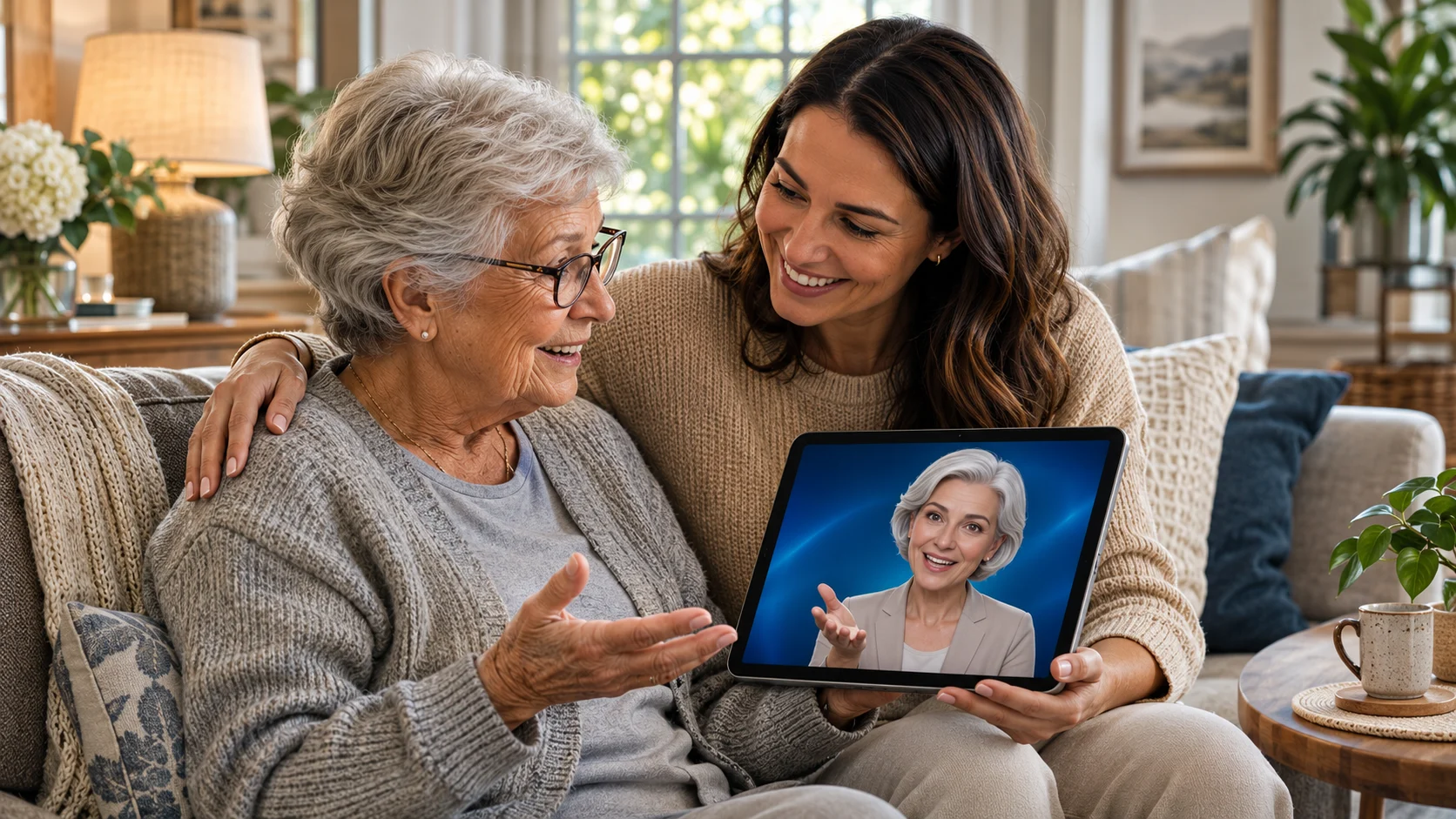
Eldreomsorg / Hverdagsassistent
En rolig assistent gjør enheter enklere å bruke, minner om planlagte aktiviteter og hjelper folk med å kontakte sine nærmeste.
Færre digitale barrierer for daglig kontakt med andre.
“Minn meg på dagens plan og hjelp meg med å ringe datteren min.”
Supplerer menneskelig kontakt og omsorg. Er verken et alarmsystem eller medisinsk hjelp.
ÉN BRANSJE. FLERE MULIGHETER.
“Kan jeg få lest opp dagsplanen og ta kontakt med omsorgspersonen min uten å lete etter nummeret?”
På et nettbrett kan den eldre be om å få lest opp dagsplanen eller trykke på en stor kontaktknapp. Assistenten minner om avtalte gjøremål og hjelper på forespørsel med å ringe en omsorgsperson eller en nærstående.
Støtte til daglig kontakt. Assistenten overvåker ikke helsetilstanden og fungerer ikke som alarm.
Snakk om dette scenarioet“Hvordan gjør jeg teksten større på nettbrettet?”
Figuren viser hvor tekststørrelsen endres. Den leser hvert trinn høyt og venter på bekreftelse før den går videre.
Supplerer menneskelig kontakt og omsorg. Er verken et alarmsystem eller medisinsk hjelp.
Snakk om dette scenarioet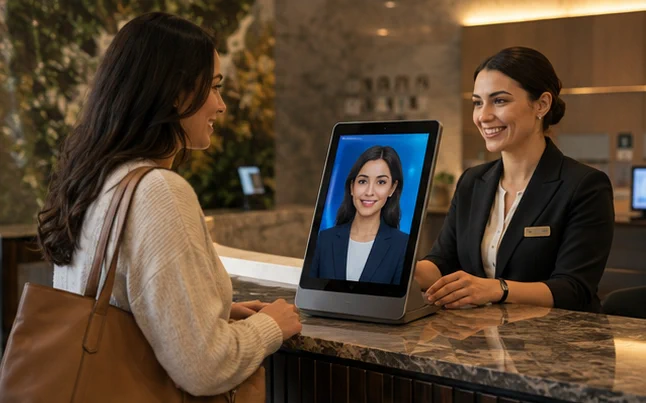
Helsetjenester / Støtte til personalet
En administrativ assistent svarer på spørsmål om timer, veileder pasienter gjennom skjemaer og gir instruksjoner godkjent av helseinstitusjonen.
Pasientene kjenner neste steg. Personalet kan konsentrere seg om saker som krever deres oppmerksomhet.
“Hvor skal jeg melde meg, og hvilke dokumenter skal jeg ta med?”
Ingen diagnoser eller behandlingsanbefalinger. Pasientdata krever en egen plan for databeskyttelse og tilgang.
ÉN BRANSJE. FLERE MULIGHETER.
“Kan en avatar minne meg på en rehabiliteringsøkt og vise en video fra fysioterapeuten min?”
I et prosjekt for en helsetjeneste kan avataren minne pasienten på planlagte rehabiliteringsøkter og vise materiale fysioterapeuten har tildelt. Ved spørsmål om smerter, utførelse eller endring av planen viser avataren hvordan pasienten kan kontakte fysioterapeuten.
Avataren minner på og viser materiell. Fysioterapeuten velger øvelser, vurderer utførelsen og endrer planen.
Snakk om dette scenarioet“Jeg skal på kontroll etter timen. Hvor finner jeg listen over dokumenter og klinikkens kontaktinformasjon?”
Assistenten viser en godkjent liste over praktiske oppgaver etter timen. Den kan minne om kontrolltimen, oppgi kontaktdetaljer til resepsjonen og vise hvilken kanal pasienten kan bruke for å spørre behandlingsteamet.
Dette er praktisk hjelp. Medisinsk personell tolker resultater, vurderer symptomer og tar avgjørelser om medisiner og behandling.
Snakk om dette scenarioet05 / Arbeid og industri
En agent hjelper folk med å finne riktig dokumentasjon og sende et problem videre til en ekspert, uten å gjette eller omgå prosedyrer.
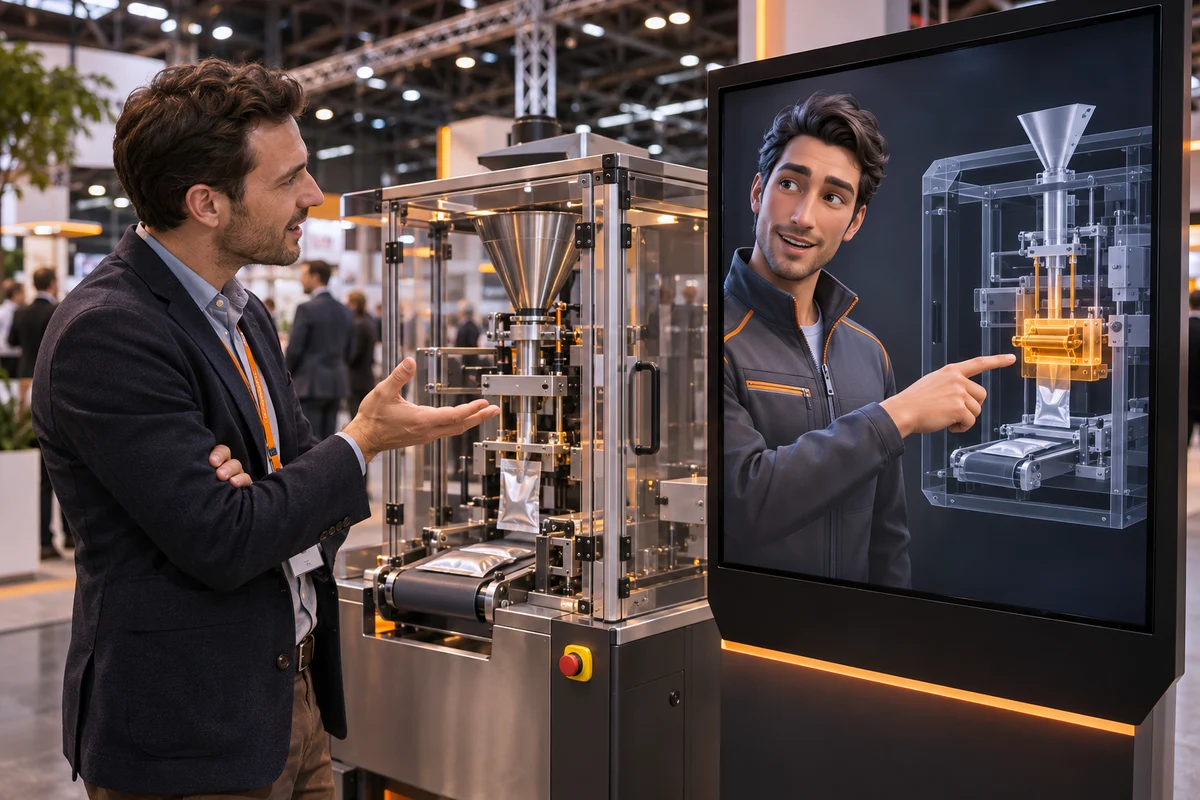
«Hva brukes denne modulen til?»
Figuren peker ut delen i et snitt av maskinen og forklarer hva den gjør. Interesserte besøkende kan få hjelp av en ingeniør på standen.
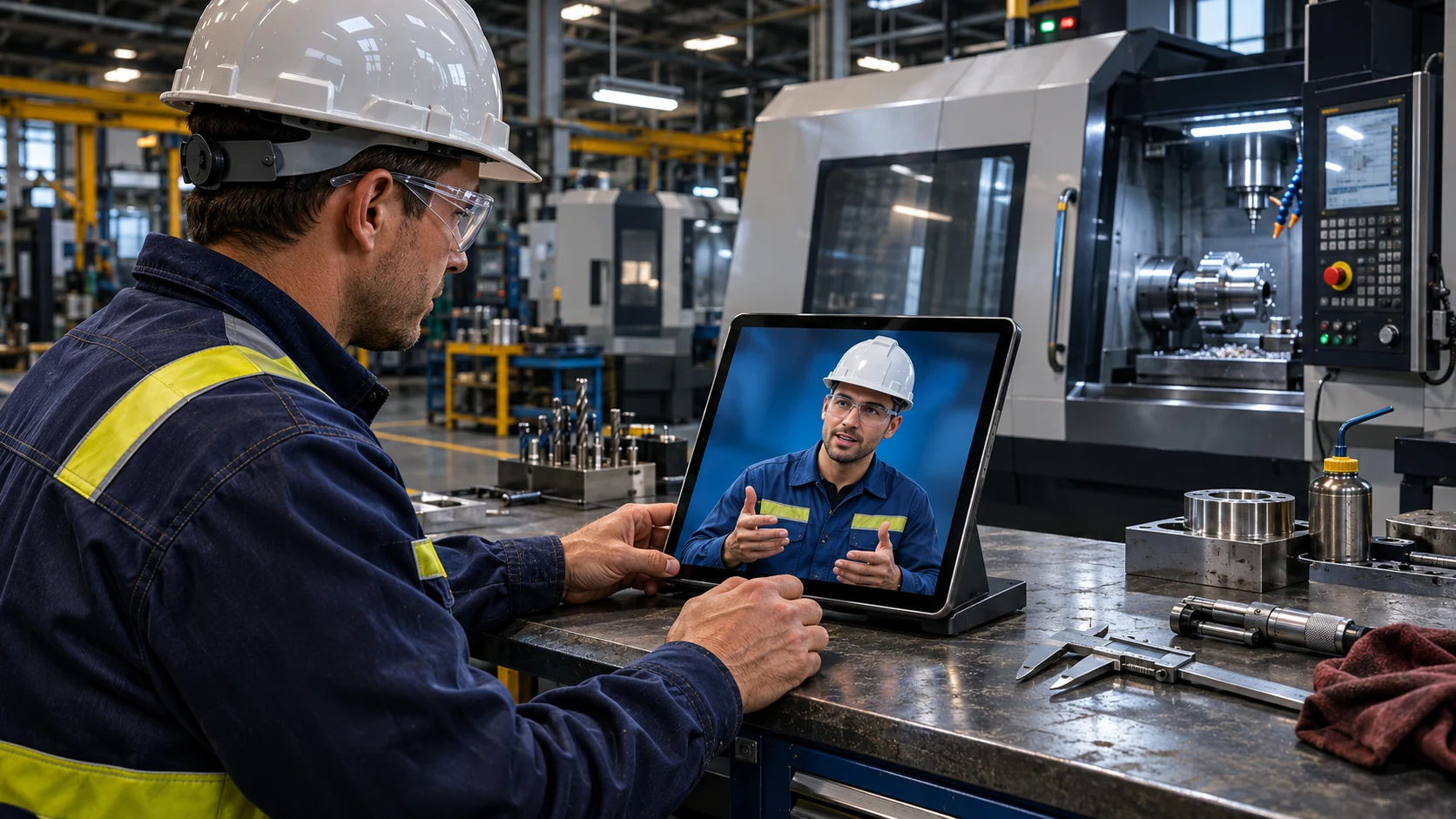
Industri / Virtuell ingeniør
En ekspert hjelper med å finne riktig dokumentversjon, en omstillingsprosedyre eller en servicerapport. Man slipper å søke i mange mapper.
Kunnskap nærmere arbeidsstasjonen. Bedre kontekst for vedlikeholdsteamet.
“Hvor finner jeg riktig sjekkliste for denne arbeidsstasjonen?”
Operatøren beholder ansvaret; KI omgår ikke prosedyrer eller maskinenes sikkerhetstiltak.
ÉN BRANSJE. FLERE MULIGHETER.
“Hvorfor gjør vi denne kontrollen før neste trinn?”
Erfarne ansatte hjelper med å lage et bibliotek med godkjente forklaringer. Avataren veileder gjennom instruksjoner, viser eksempler og henviser til en ekspert når et problem er uvanlig.
Vi kopierer ikke tankene til en ansatt. Vi omgår ikke prosedyrer, sikkerhetstiltak eller tillatelser.
Snakk om dette scenarioet“Vis meg hvor denne modulen er på linjen, og hva den er koblet til.”
Avataren leder brukeren gjennom en modell av anlegget, peker ut komponenter og forklarer forbindelsene mellom dem. Et spørsmål leder til et bestemt sted og tilhørende dokumentasjon.
Kun informasjon, uten maskinstyring; sanntidsdata krever en egen integrasjon.
Snakk om dette scenarioet06 / Offentlige tjenester og finans
På et offentlig kontor eller i en bank er tydelig informasjon og et trygt neste steg viktig. Assistenten forklarer, veileder og hjelper med å forberede kontakten med en ansatt.
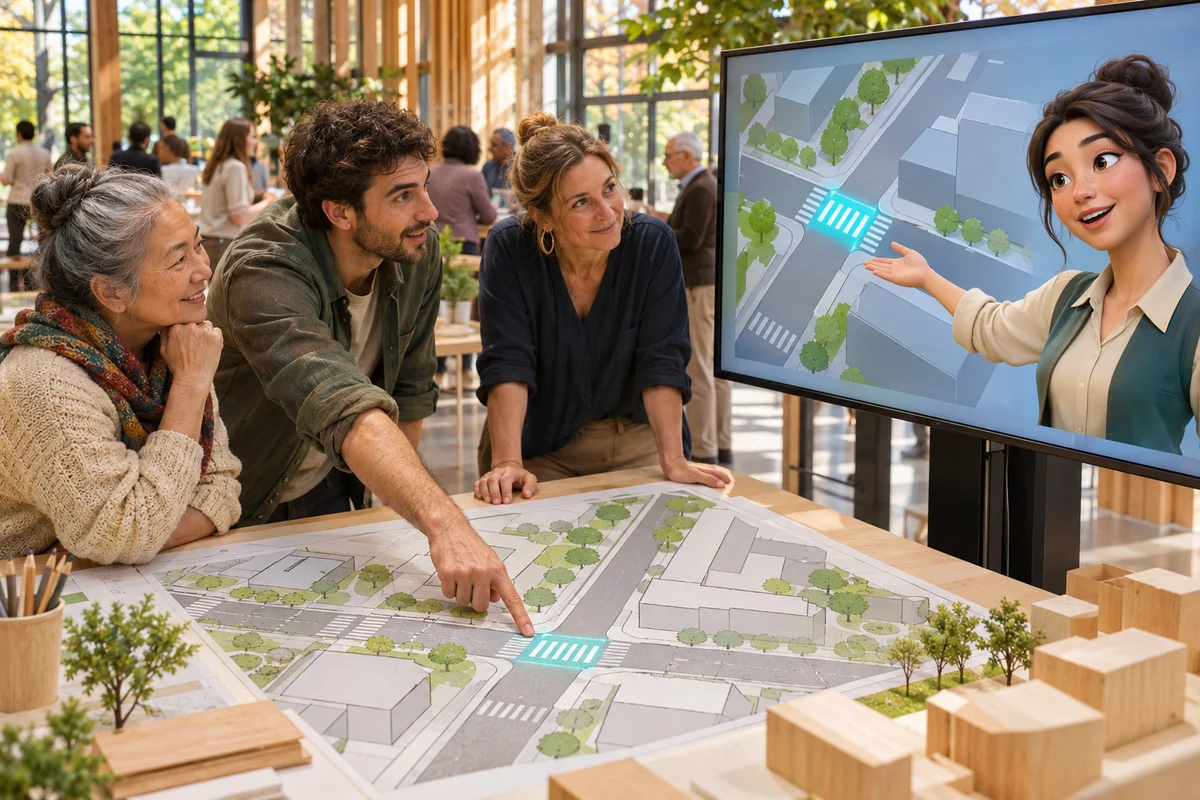
«Hvor er det nye gangfeltet planlagt?»
Figuren viser dagens løsning og forslaget på kartet og åpner skjemaet for innspill.
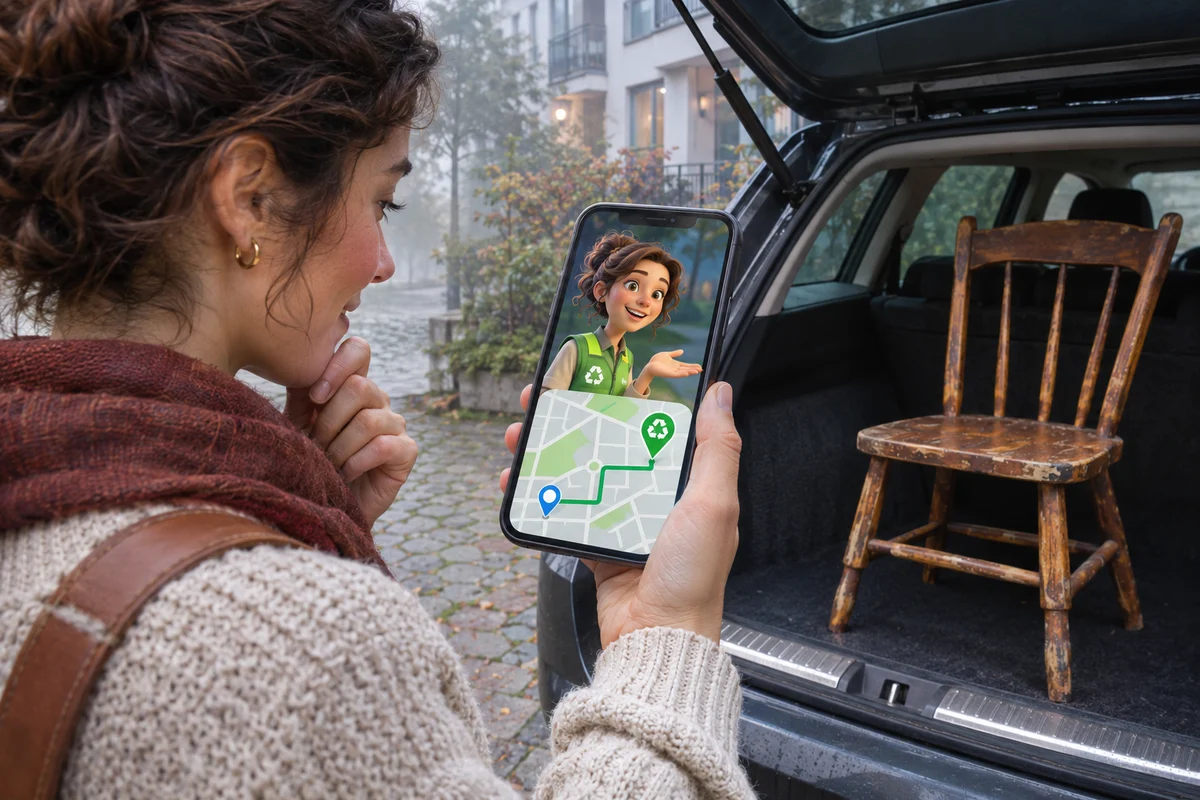
«Hvor kan jeg levere den gamle stolen min?»
Figuren viser hvor stolen kan leveres eller hvordan den kan hentes, og oppgir åpningstidene.
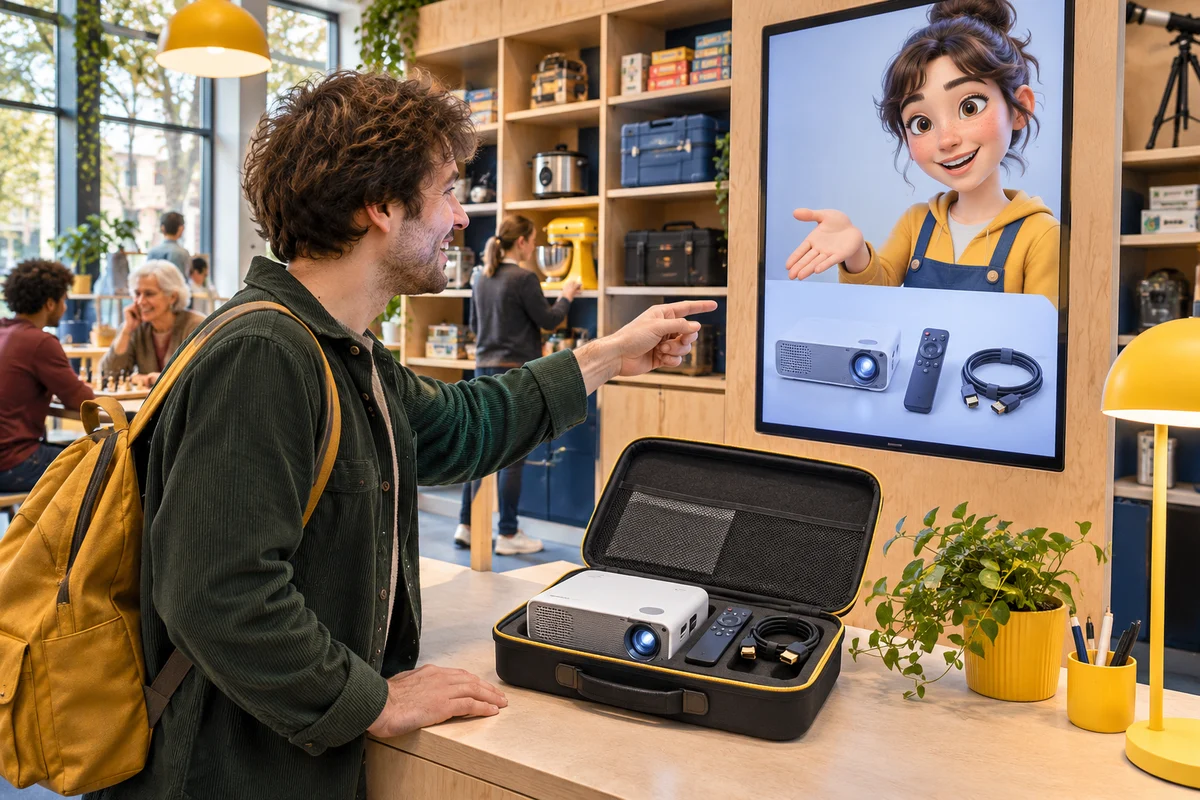
«Følger fjernkontrollen med projektoren jeg skal låne?»
Figuren sjekker utstyrslisten og viser hvilke deler som følger med.
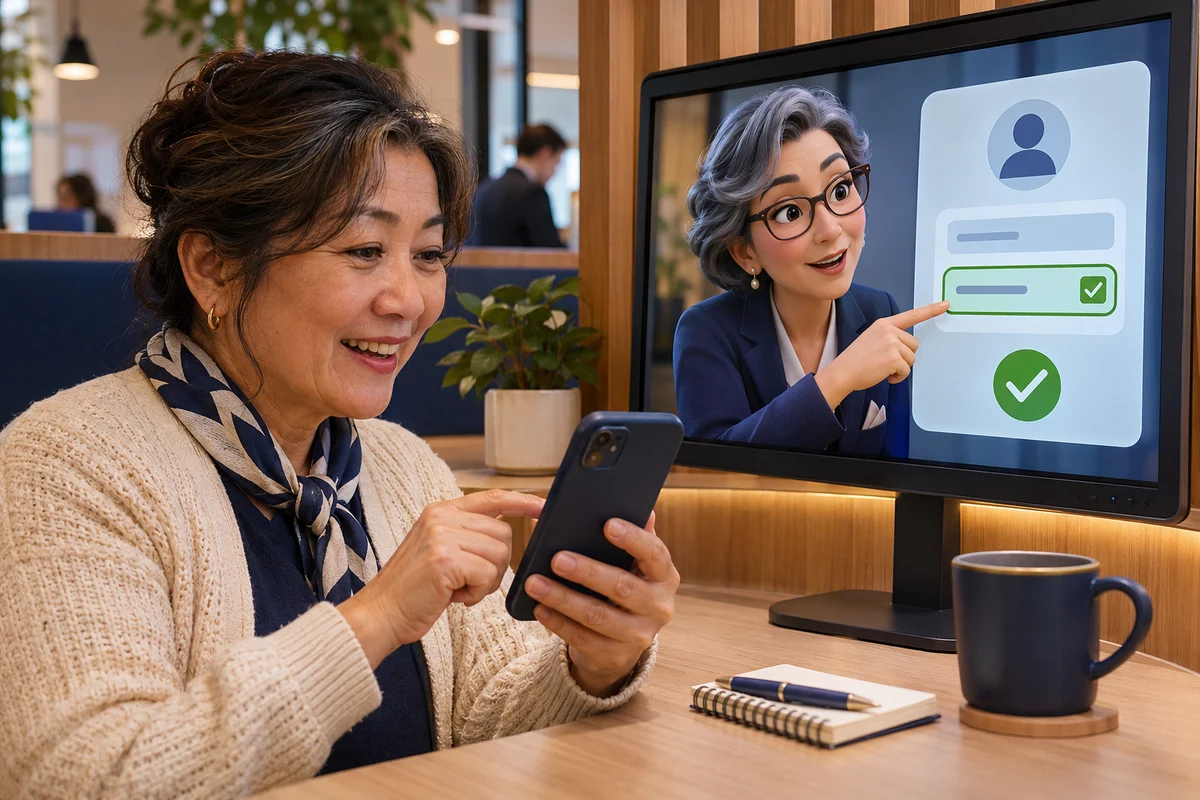
«Kan jeg prøve en bankoverføring i øvingsmodus?»
Figuren viser trinnene med en fiktiv mottaker, uten å overføre ekte penger.
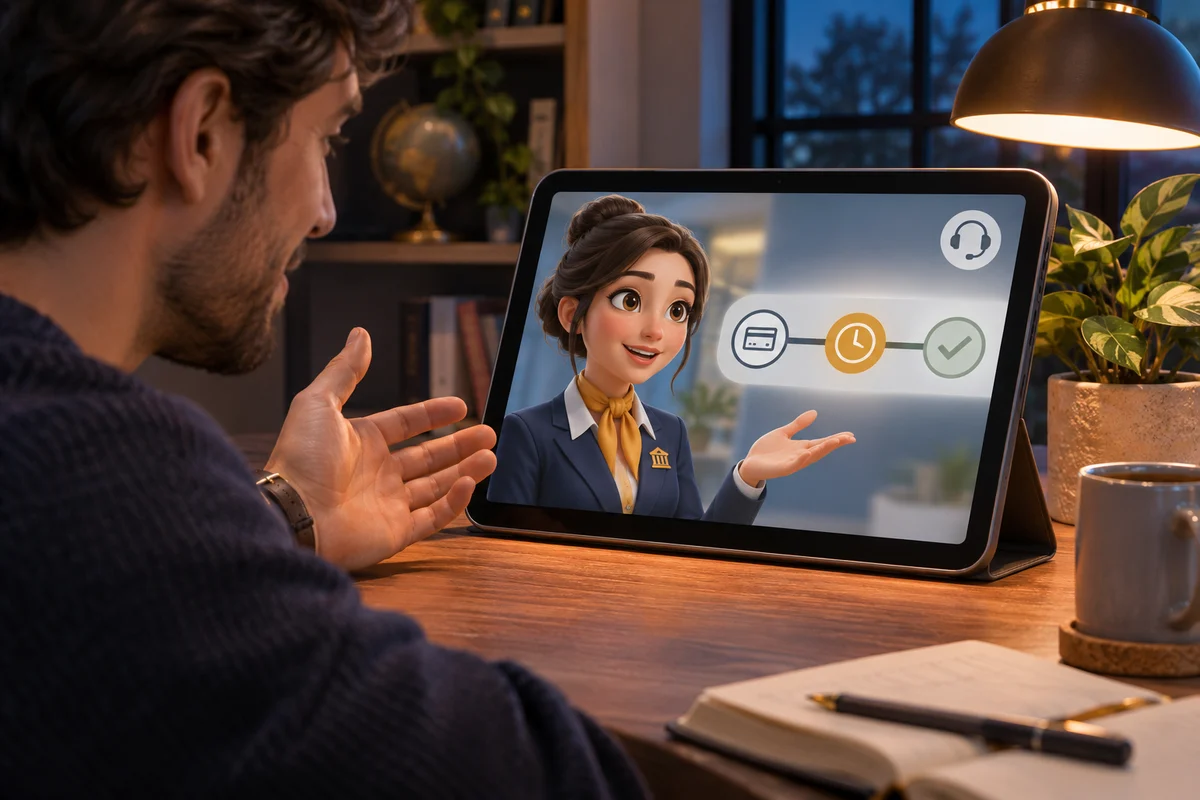
«Betalingen står fortsatt som ventende. Hva bør jeg sjekke?»
Figuren forklarer statusen ut fra bankens veiledning og viser hvordan kunden kan kontakte kundeservice.
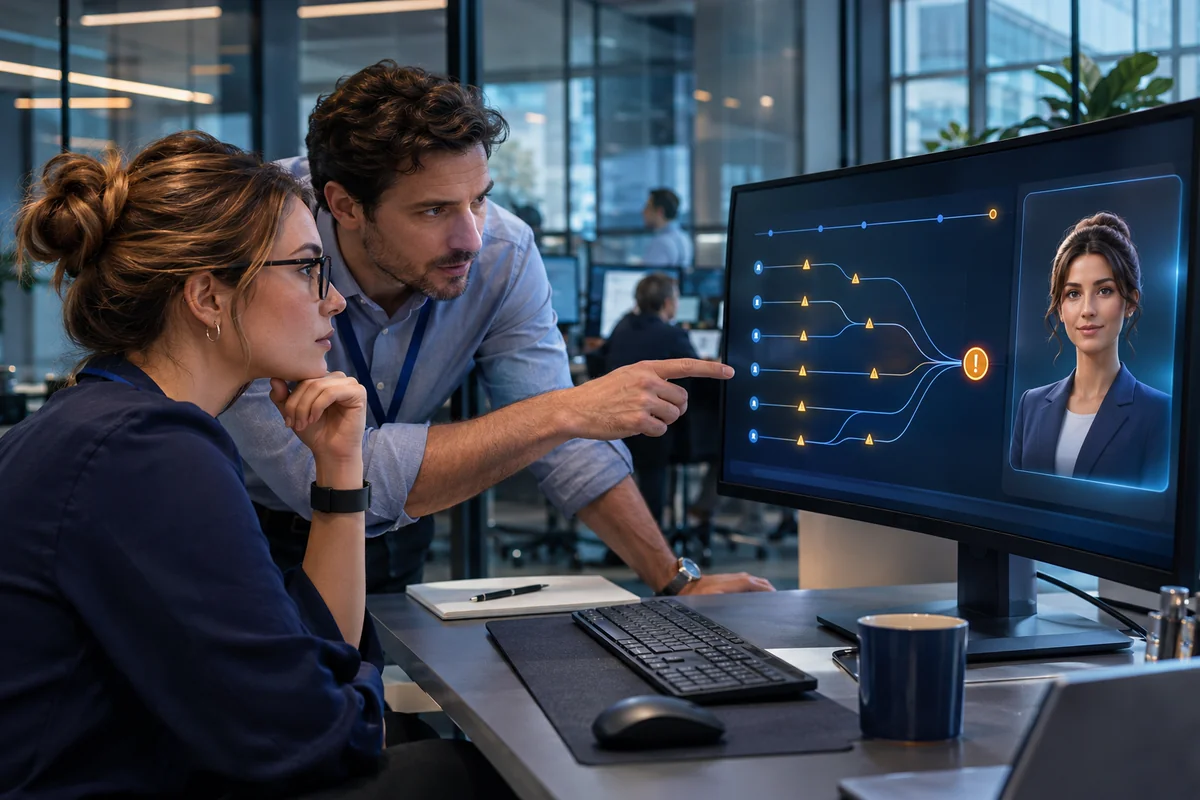
«Kan alle disse meldingene gjelde den samme hendelsen?»
Assistenten samler lignende symptomer på en tidslinje. Teamet kontrollerer sammenhengene og godkjenner en felles oppdatering.
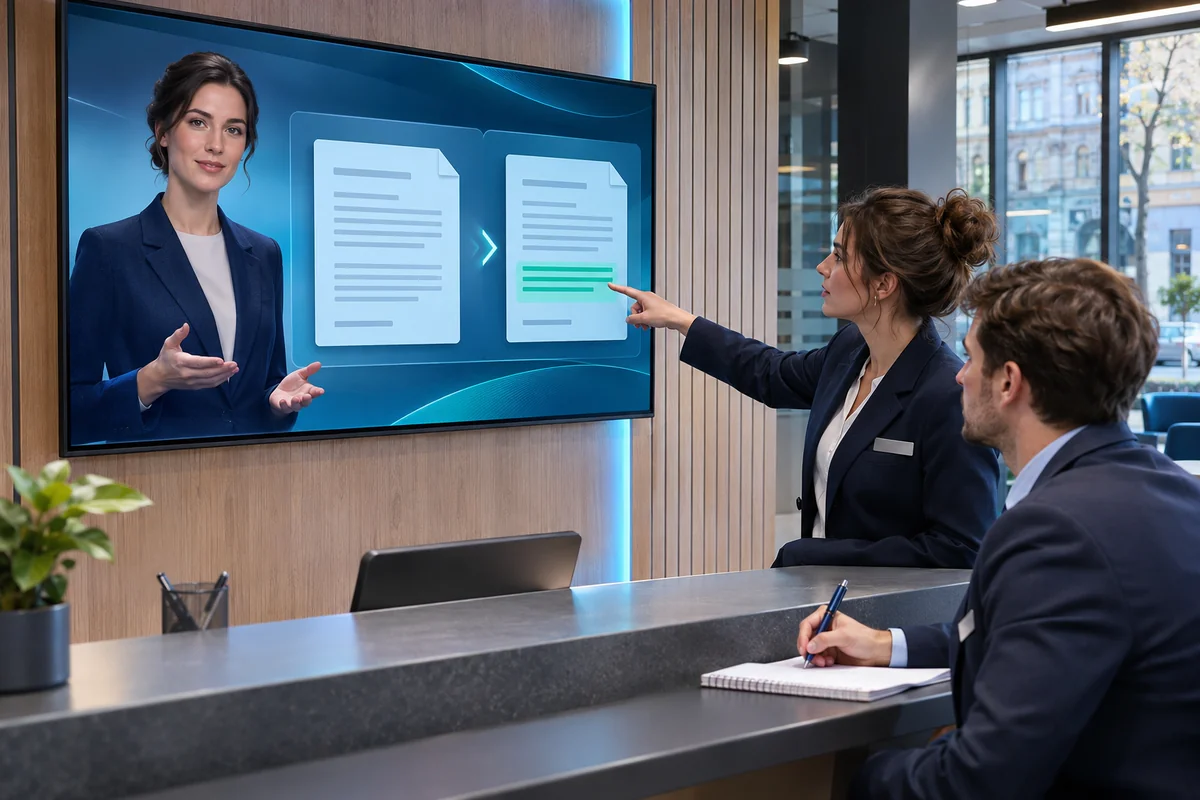
«Hvilket skjema gjelder for en søknad som ble påbegynt i går?»
Avataren viser endringene ved siden av hverandre og peker på datoene i bankens godkjente veiledning. Teamet ser hvilket skjema som gjelder for saken.
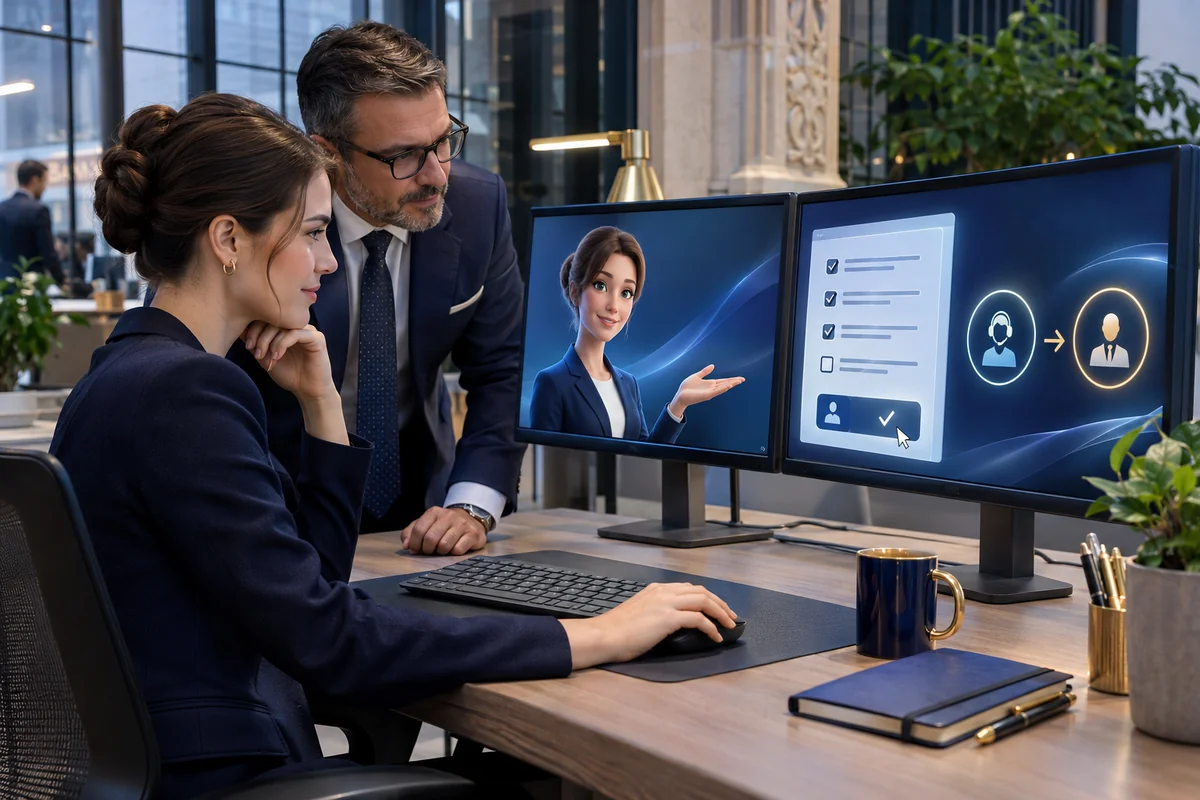
«Hva må den andre personen kontrollere før unntaket godkjennes?»
Assistenten samler prosedyren, begrunnelsen og punktene som gjenstår. En autorisert medarbeider kontrollerer dem og godkjenner avgjørelsen i bankens system.
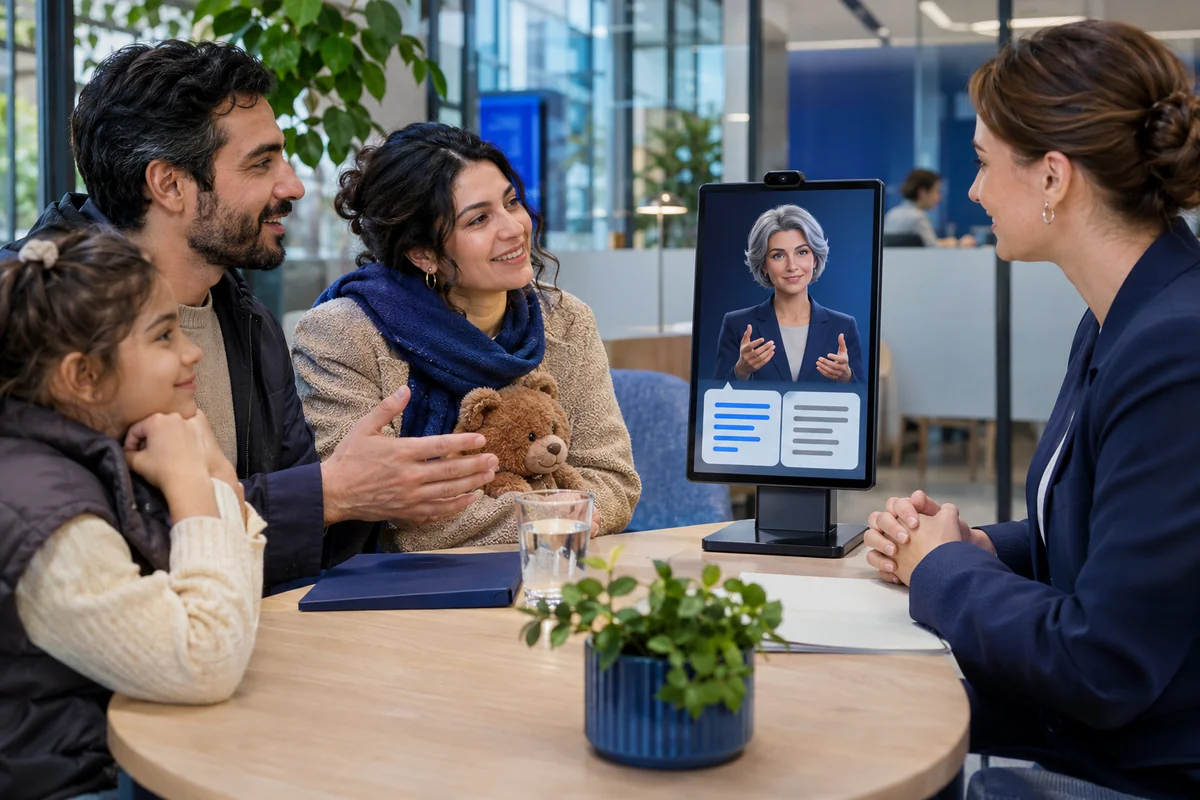
«Kan jeg snakke med en rådgiver om dette på mitt eget språk?»
I et skjermet område hjelper avataren med å avklare tema og forklare begreper. Rådgiveren leder samtalen og bekrefter punktene i et tospråklig sammendrag.
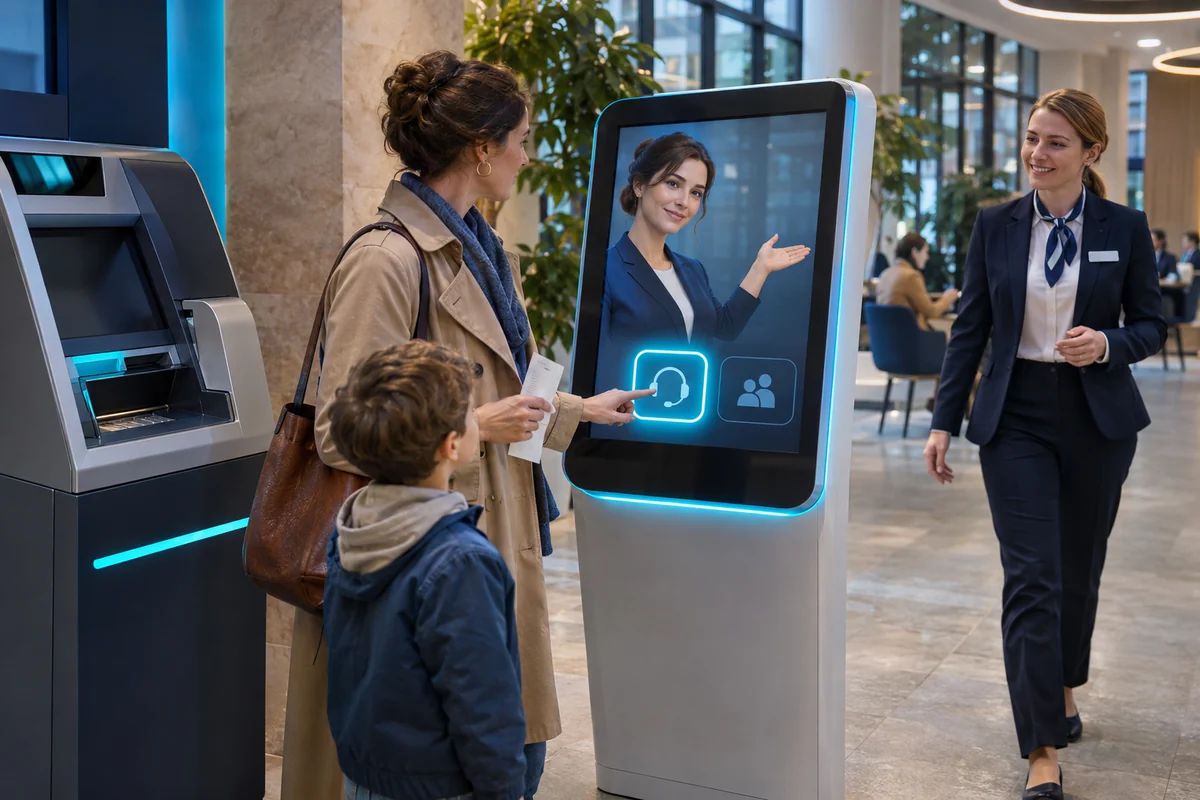
«Automaten tok pengene, men jeg ser ingen bekreftelse. Hva gjør jeg?»
Avataren forklarer hvilke opplysninger kunden bør ta vare på og hvordan banken kan nås. Der filialen tilbyr det, kan man tilkalle en medarbeider fra terminalen.
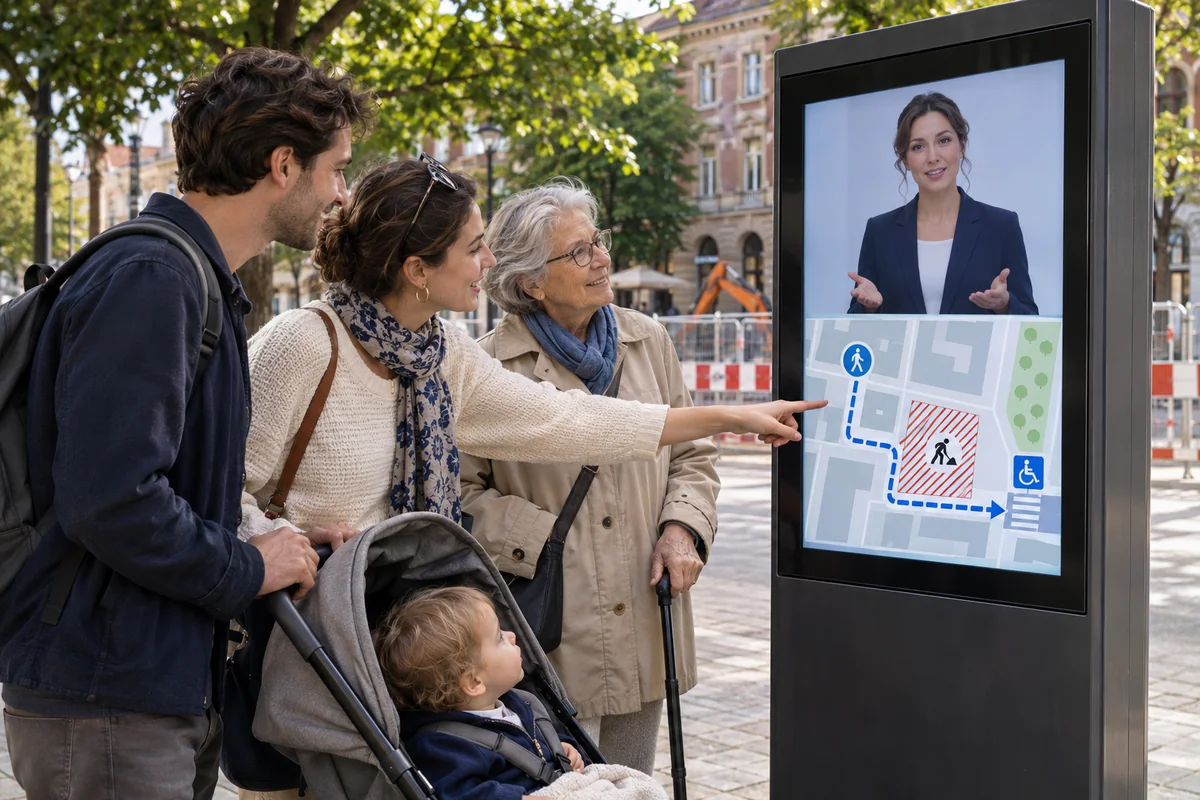
«Kan jeg komme til plassen uten trapper når hovedpassasjen er stengt?»
Den kommunale avataren viser en bekreftet overgang og markerer omveien på kartet. Brukeren kan åpne ruten på mobilen.
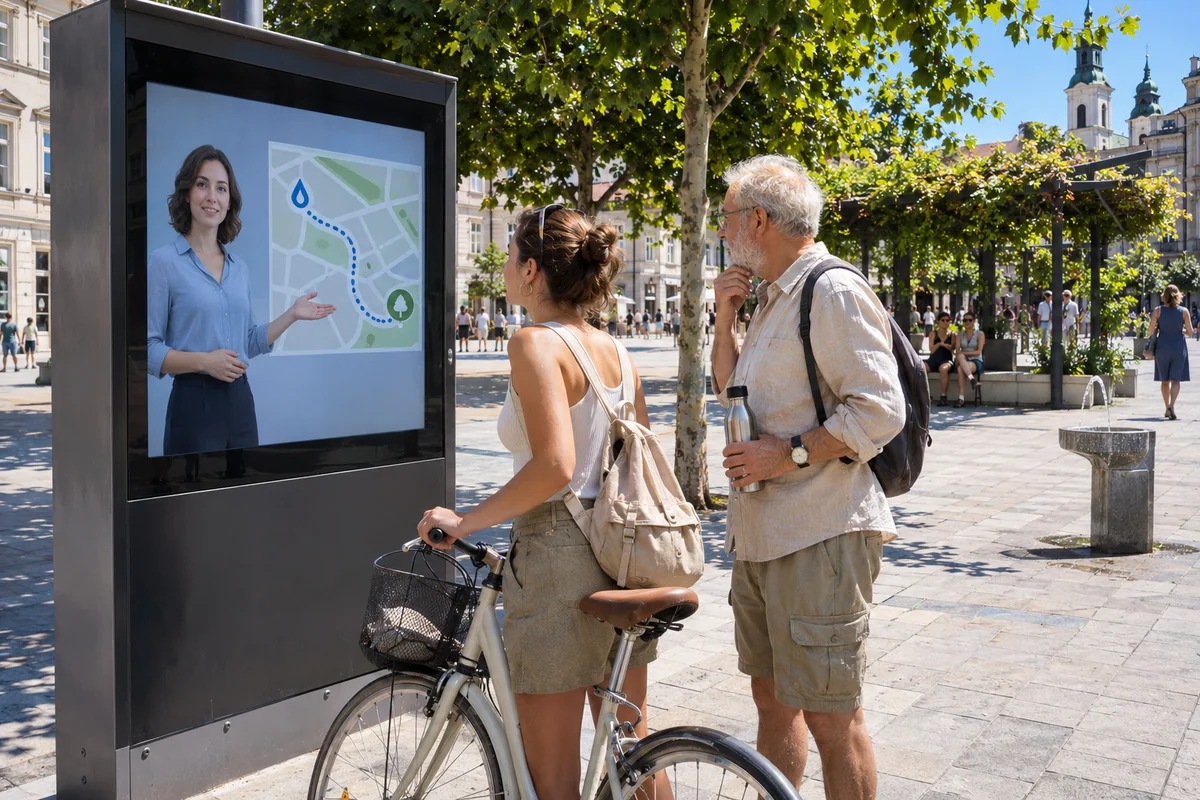
«Hvor kan jeg fylle flasken og hvile i skyggen i nærheten?»
Figuren bruker oppdatert informasjon fra kommunen om drikkefontener, skyggefulle steder og åpne offentlige bygg. Den viser veien til stedet man velger.
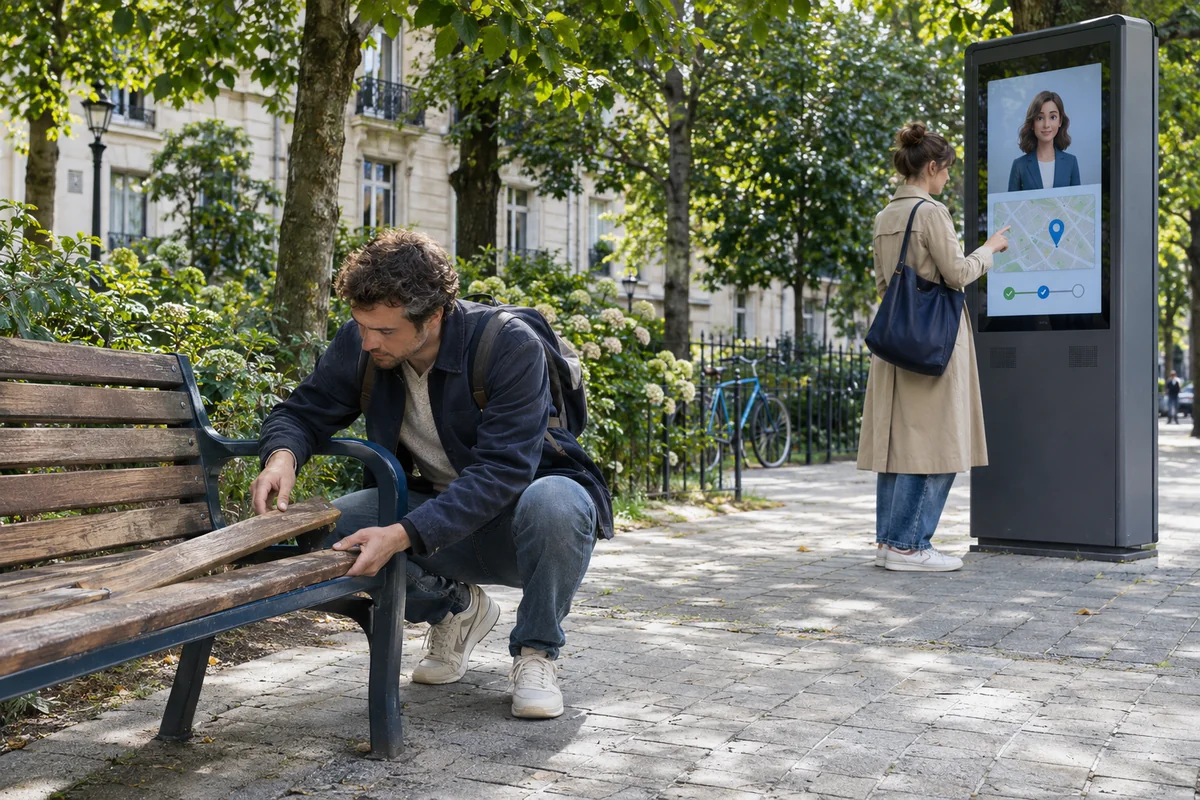
«Hvordan melder jeg fra om en løs planke på benken og følger saken videre?»
Avataren hjelper med å markere stedet og beskrive feilen. Med tilgang til kommunens system sender den meldingen til riktig enhet og viser siste status.
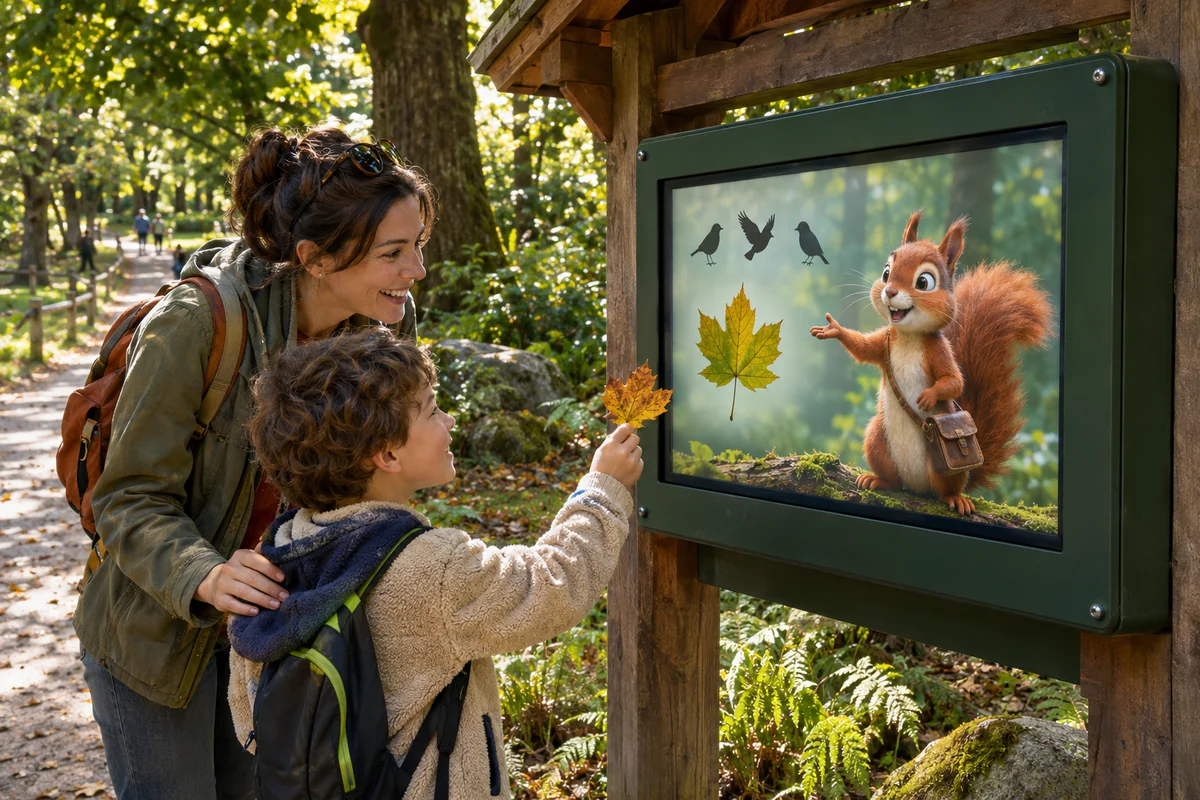
«Vi fant dette bladet. Hva er neste gåte?»
En figur ved inngangen leder en rebus for hele familien. Barna kjenner igjen fuglelyder og leter etter ledetråder ved trærne. Neste oppgave avhenger av hva de finner.
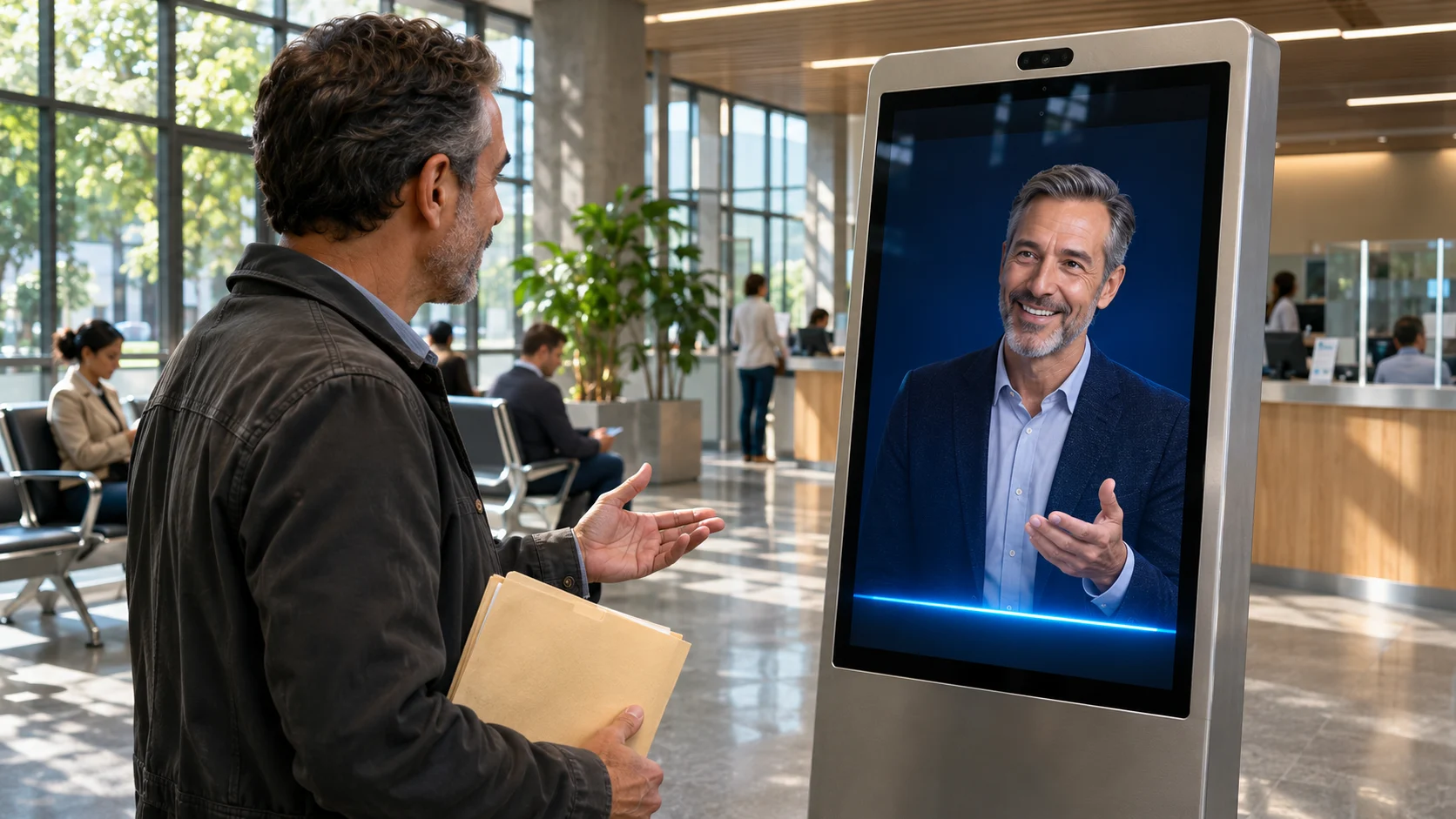
Offentlig forvaltning / Veileder til offentlige tjenester
En digital assistent forklarer prosedyrer på enkelt språk og leder innbyggere til riktig tjeneste. Den hjelper med å forberede et besøk, finne et skjema og kontakte riktig avdeling.
Innbyggere møter forberedt. Ansatte kan konsentrere seg om å løse sakene deres.
“Jeg skal ordne en offentlig sak. Hvilke dokumenter bør jeg forberede?”
Assistenten er tydelig merket som KI. Den fatter ikke forvaltningsvedtak og erstatter verken en offentlig saksbehandler eller juridisk rådgivning.
ÉN BRANSJE. FLERE MULIGHETER.
“Jeg skal flytte til denne kommunen. Hvor begynner jeg?”
Assistenten hjelper med å finne tjenester som er relevante for innbyggerens situasjon. Den viser trinn, informasjonskilder, skjemaer og riktige kontaktpersoner.
Ingen forvaltningsvedtak eller individuell juridisk rådgivning. Ansatte avklarer usikkerhet.
Snakk om dette scenarioet“Hvor går jeg inn, hvordan trekker jeg kølapp, og når går jeg til skranken?”
Karakteren leder brukeren gjennom en rolig simulering av besøket med kart og bilder av bygningen. Brukeren lærer rekkefølgen på trinnene før ankomst.
Informasjonsstøtte uten løfte om terapeutisk effekt; en tekstversjon er også tilgjengelig.
Snakk om dette scenarioet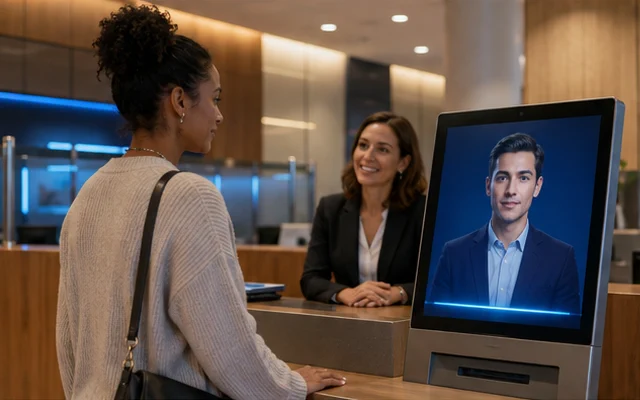
Banker / Kundeserviceassistent
Assistenten forklarer bankfunksjoner, hjelper med å finne skjemaer og forbereder møter med ansatte. I filialen eller på nett veileder den gjennom godkjent informasjon og overlater saker som krever autorisasjon, til et menneske.
Kundene vet hvor de kan få hjelp. Ansatte mottar en sak med et definert tema.
“Hvordan begynner jeg å bruke bankappen, og hvor kan jeg få hjelp?”
Chatten gir ikke investeringsråd eller tar kredittbeslutninger. Den ber ikke om passord, PIN-koder eller godkjenningskoder, og utfører ingen pengeoverføringer.
07 / Markedsføring og innholdsskapere
Digitale ambassadører, originale personligheter og nye videoformater. Én gjenkjennelig karakter utvikler historien på tvers av kanaler, under merkevarens og skaperens kontroll.
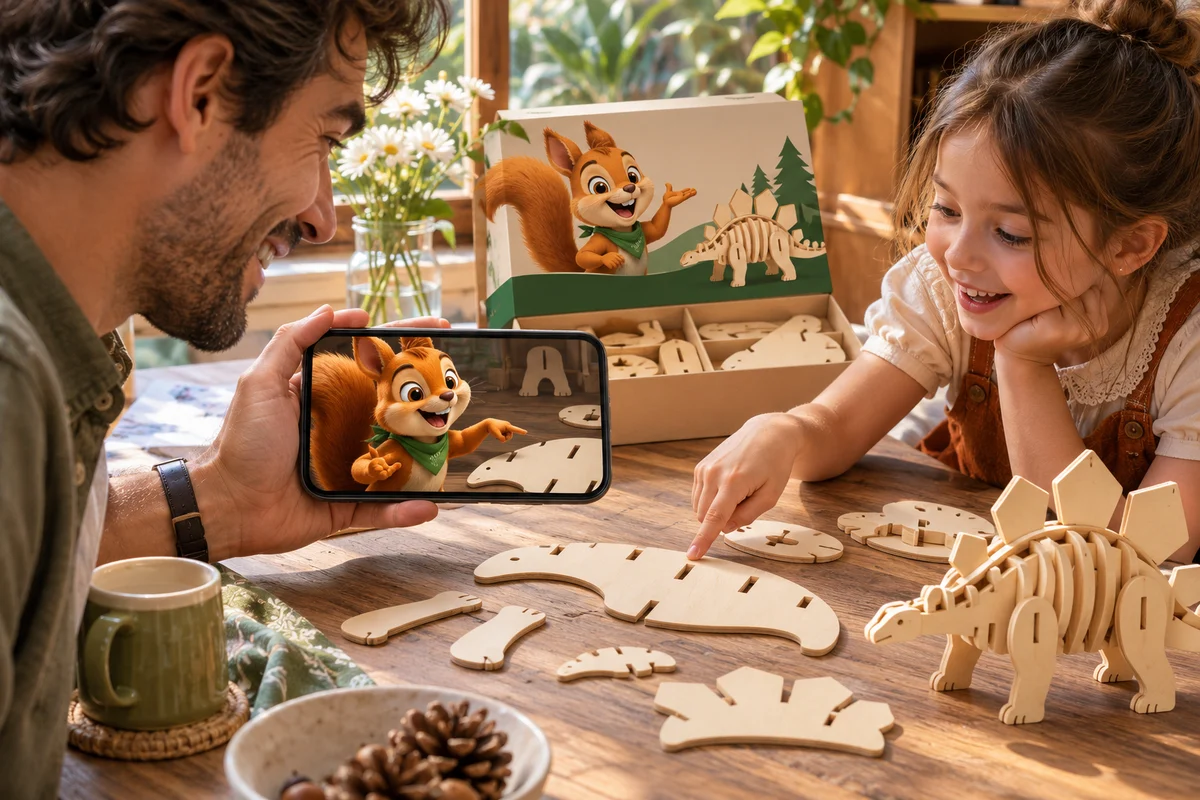
«Kan ekornet på esken hjelpe meg å sette sammen byggesettet?»
Merkevarefiguren dukker opp på mobilen og viser hvordan tresettet monteres.
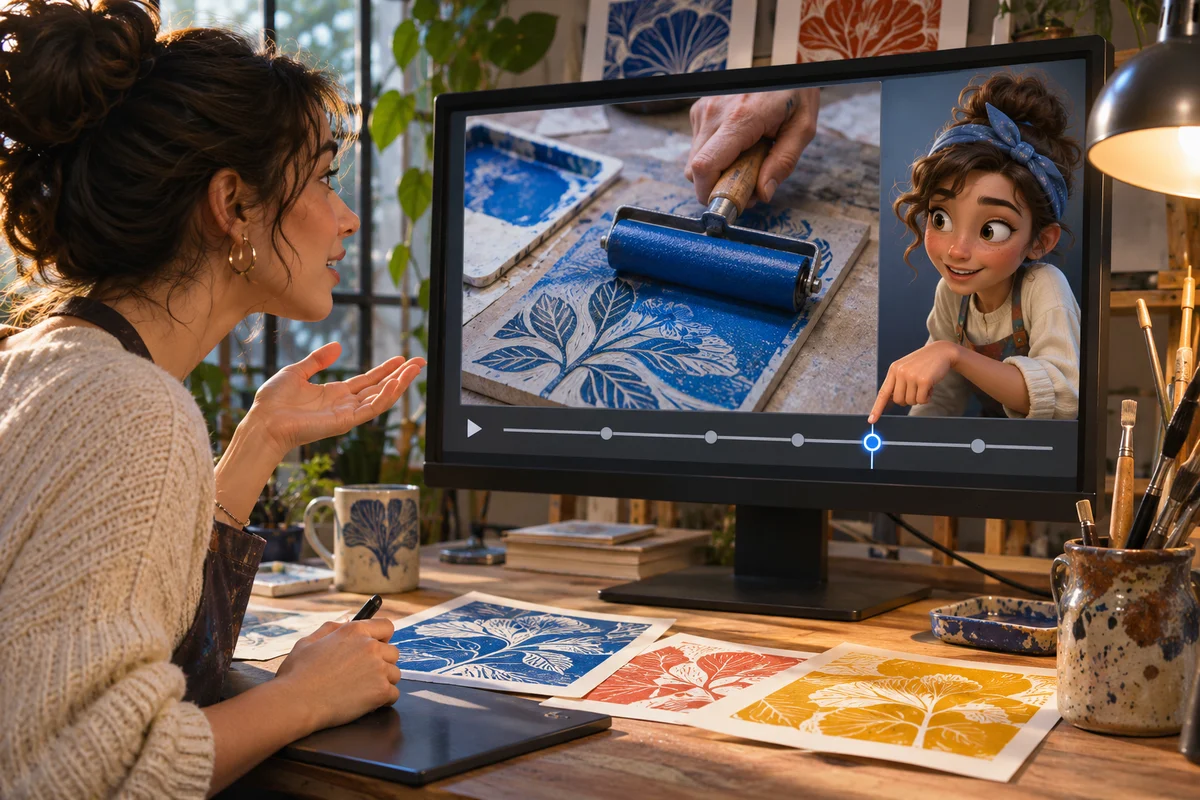
«Vis meg hvor de påfører trykksverten.»
Figuren åpner veiledningsvideoen på riktig sted og svarer på spørsmål om trinnet.
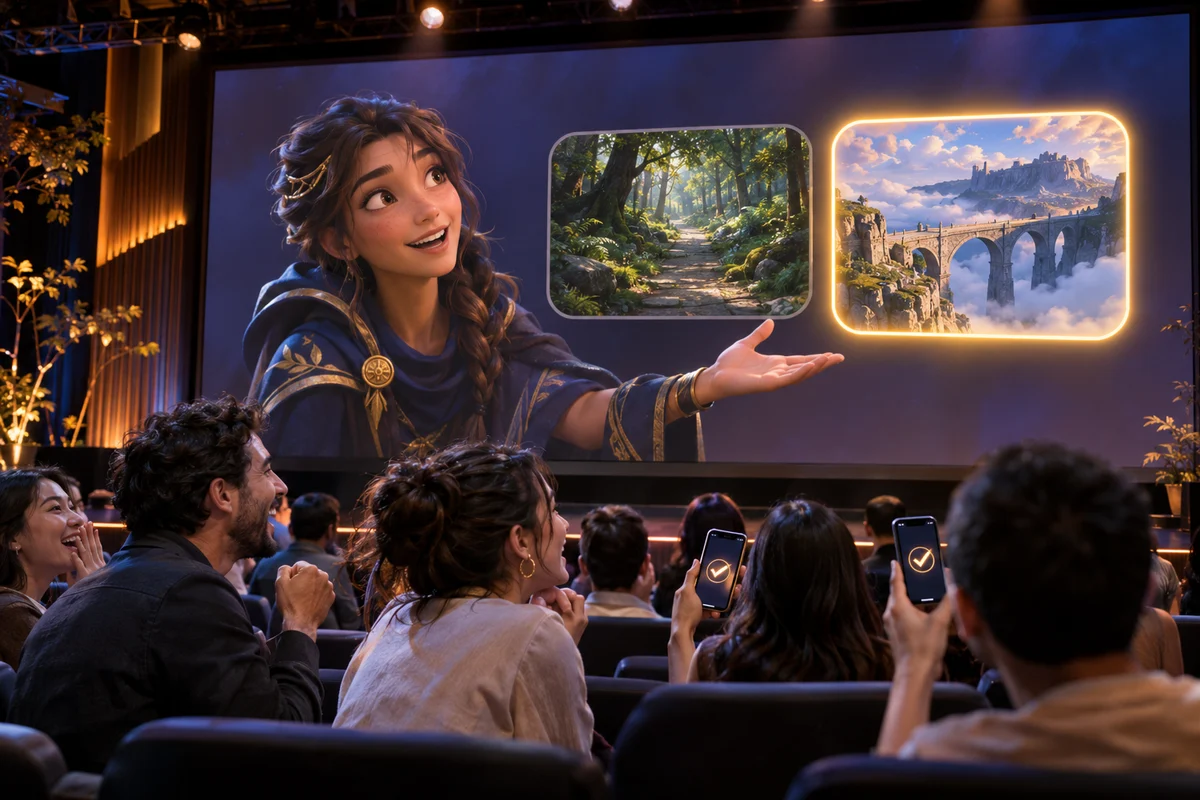
«Kan vi stemme på hvordan historien skal slutte?»
Figuren foreslår to avslutninger, samler stemmene og spiller den valgte slutten.
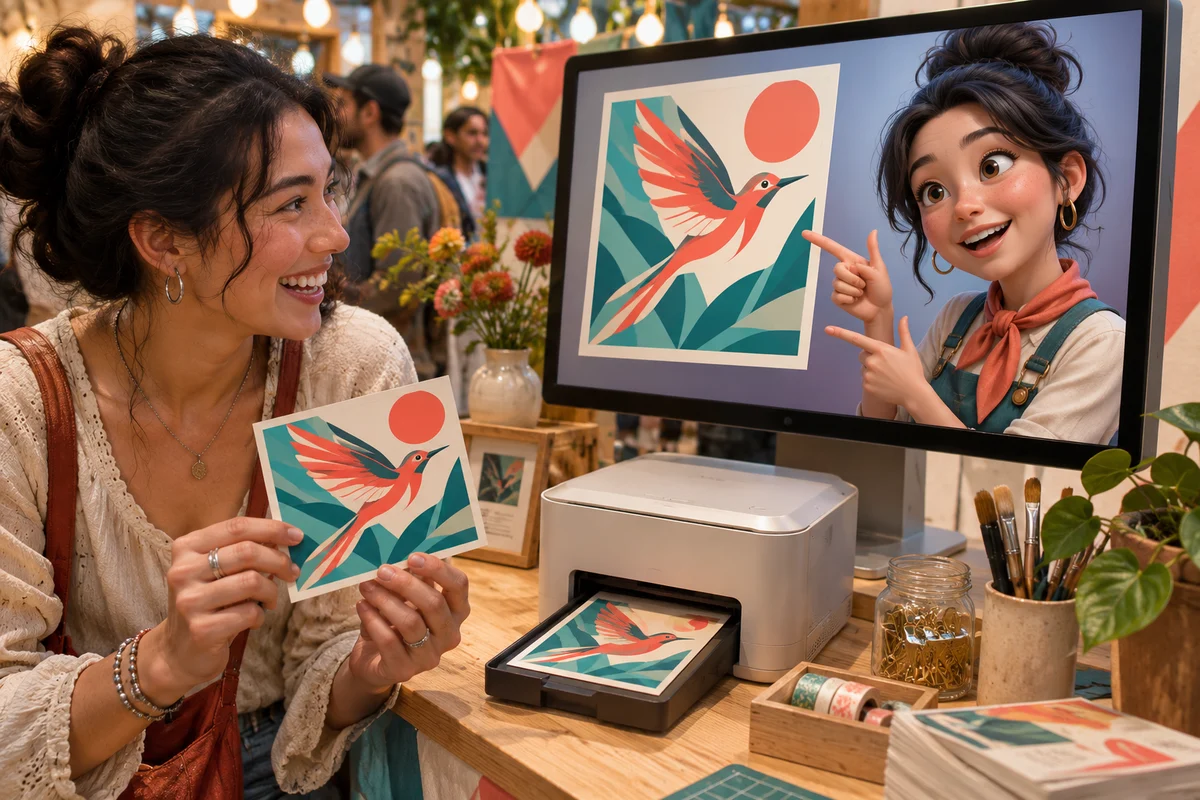
«Kan jeg lage et postkort med fuglen og favorittfargene mine?»
Figuren tilbyr godkjente motiver og farger og sender kortet til standens skriver når det er bekreftet.
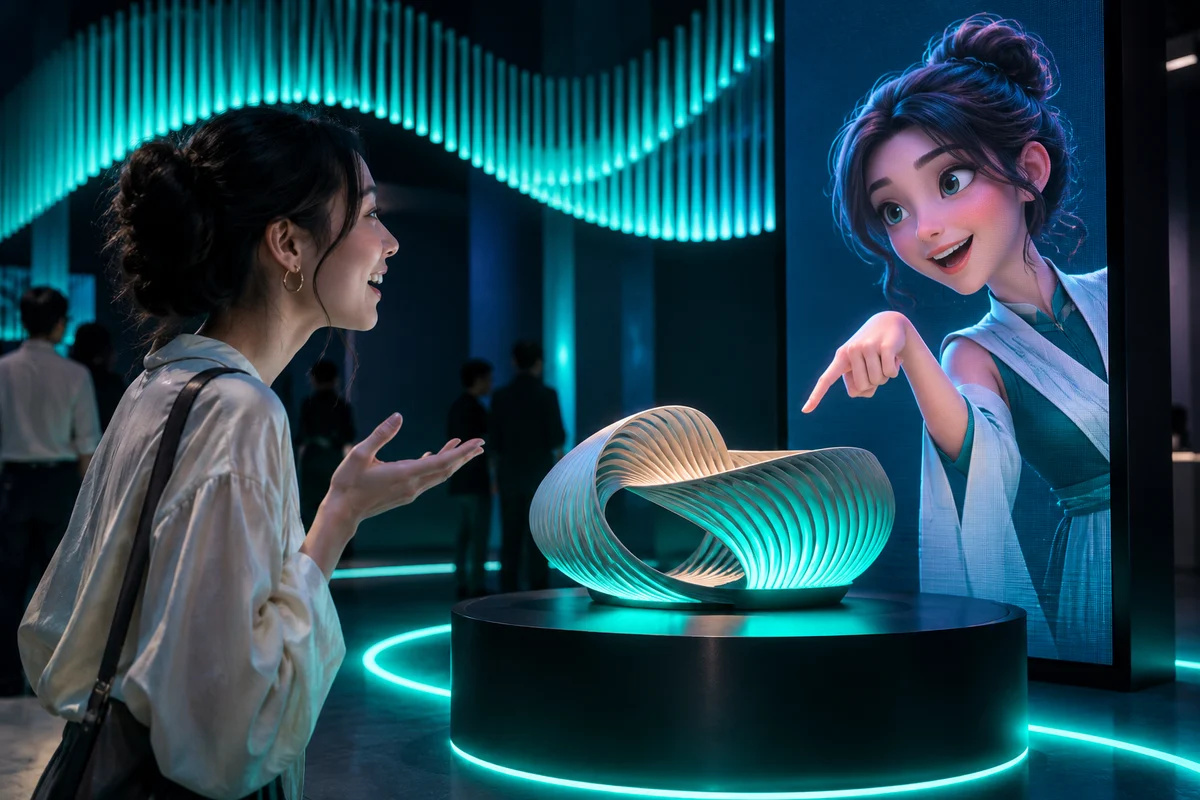
«Kan du slå på scenen med det blå lyset?»
Figuren utløser en forhåndsinnstilt scene gjennom lysstyringen.
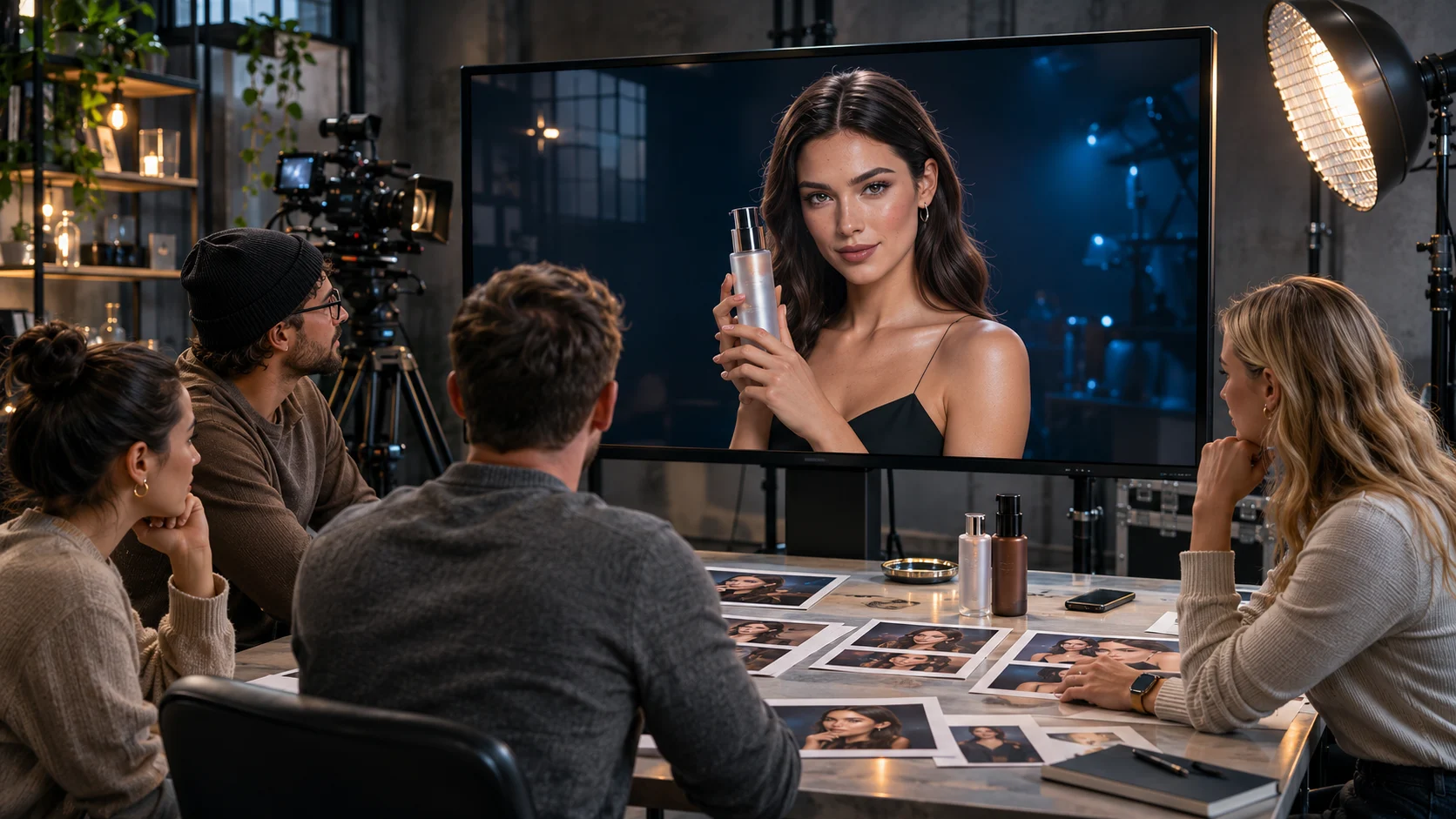
Kampanjer / Digital merkevareambassadør
Vi designer en karakter som gir en kampanje et gjenkjennelig ansikt og en stemme. Én godkjent kreativ retning kan gi produktpresentasjoner, korte videoer og budskapsvarianter for ulike målgrupper.
En konsekvent kampanjeidentitet, fra kortvideo til samtale på en produktside.
“Kan ambassadøren vår presentere et nytt produkt på flere språk?”
KI-karakteren utgir seg ikke for å være en ekte kunde og forteller ikke om oppdiktede opplevelser. Vi opplyser tydelig om at materialet er reklame og syntetisk fremstilt.
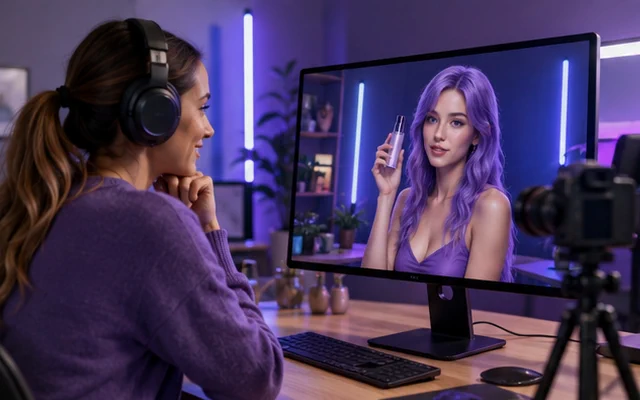
Influensere / Virtuell innholdsskaper
Vi skaper originale virtuelle influensere og, med deres samtykke, digitale versjoner av virkelige innholdsskapere. Karakteren kan lede rådserier, presentere produkter og svare interaktivt på spørsmål.
En gjenkjennelig karakter og jevnlig kommunikasjon som forblir under skaperens kontroll.
“Kan jeg lage en virtuell karakter med sin egen innholdsserie?”
Vi bruker en virkelig persons utseende og stemme bare med vedkommendes samtykke. Vi merker KI-karakterer og betalte samarbeid og lager ikke falske anbefalinger.
FRA SCENARIO TIL IMPLEMENTERING
Hvem trenger hjelp, hvor, og hva skal skje etter samtalen?
Avtal informasjonskildene, integrasjonene, tillatelsene og hvordan en medarbeider kan overta samtalen.
Mål fullførte oppgaver, svarkvalitet og publikumsopplevelse.